

- El listado de Reservas, con pestañas y filtros. Es el más completo.
- El buscador del planning, que además encuentra reservas por el nombre de cualquier huésped.
Buscar en el listado de Reservas
Entra en Reservas, en el menú lateral.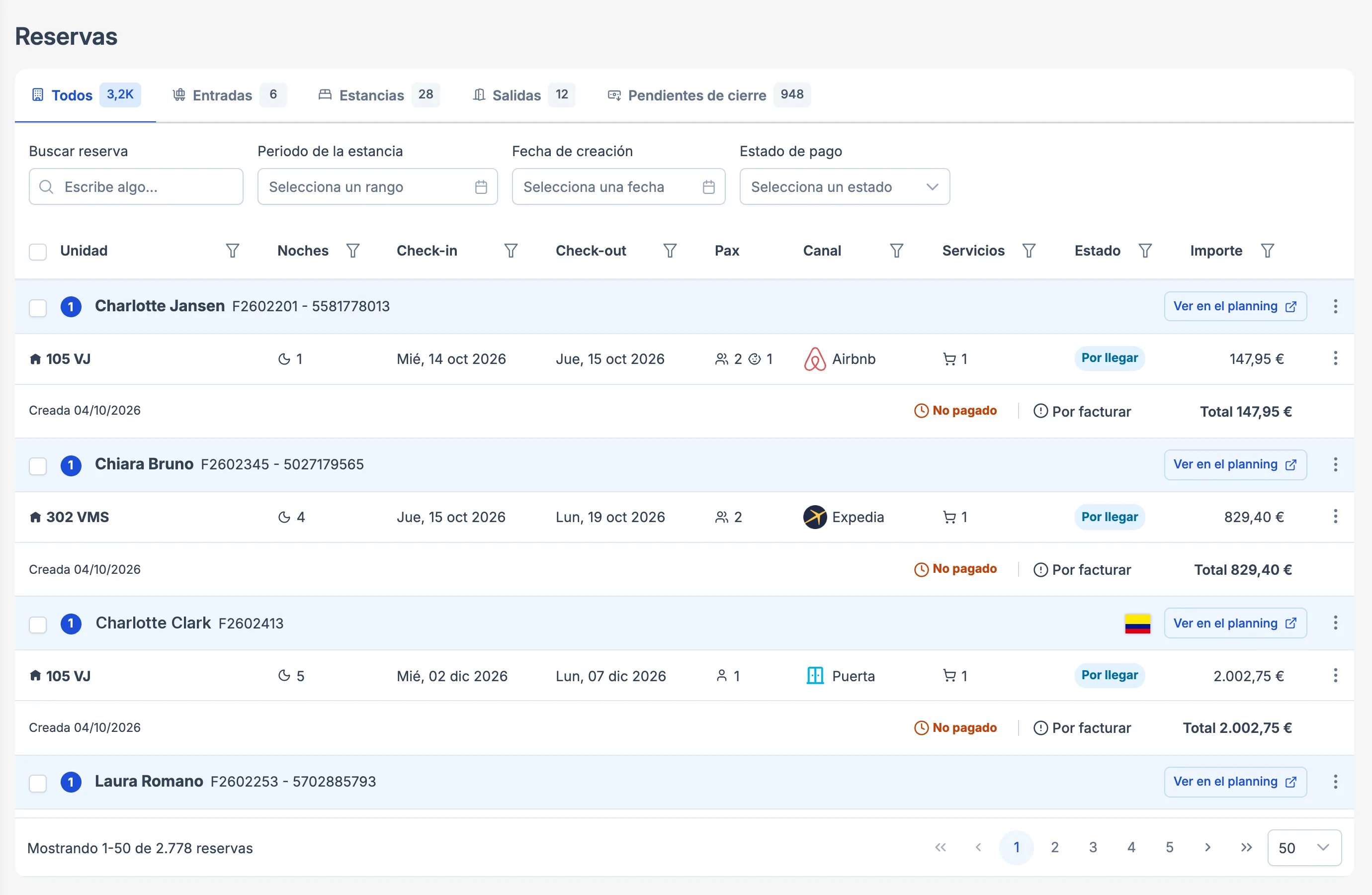
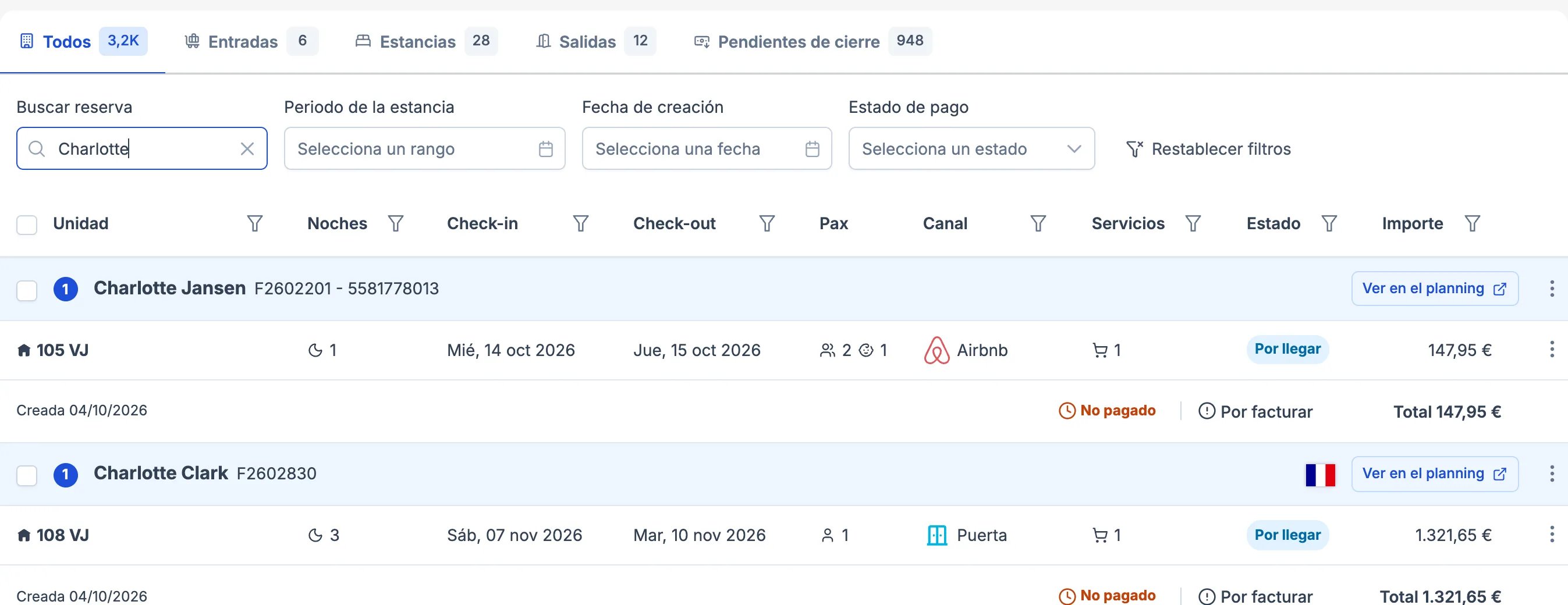
Buscar reserva
Escribe al menos 3 caracteres en Buscar reserva. El listado encuentra la reserva por:- El número de folio (por ejemplo, F2602413).
- El localizador de la OTA.
- El titular de la reserva: nombre, email o NIF.
Pestañas
Cada pestaña muestra cuántas reservas tiene:- Todos: todas las reservas. Es la vista por defecto.
- Entradas: las reservas que llegan. Desde aquí haces el check-in o marcas la llegada.
- Estancias: los huéspedes alojados.
- Salidas: las reservas que salen, con Marcar salida.
- Pendientes de cierre: las reservas ya salidas que tienen algo por cobrar o por facturar.
Filtros
Debajo del buscador tienes los filtros de cada pestaña:
Además, cada columna tiene su propio filtro (el icono del embudo): unidad, noches, canal, servicios, estado, importe… Para quitarlos todos, pulsa Restablecer filtros.
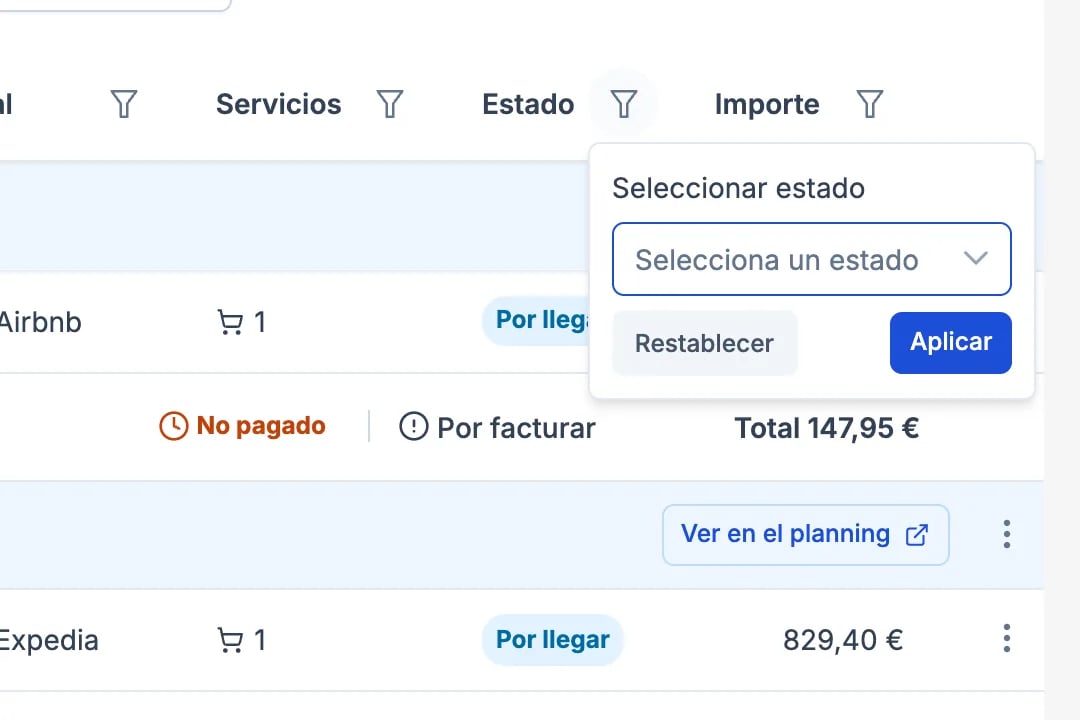
Abrir la reserva
Pulsa Ver en el planning en la fila del folio: se abre el folio en el planning, en otra pestaña del navegador, para cobrar, facturar o modificar la reserva. El menú de tres puntos de cada fila tiene además las acciones más habituales según el estado (check-in, marcar llegada o salida…).Buscar desde el planning
El buscador de la parte superior derecha del planning (Buscar reserva) busca por número de folio o de reserva, nombre del cliente o de los huéspedes, teléfono, email o localizador de la OTA. Pulsa Ver más en el resultado para abrir la ficha.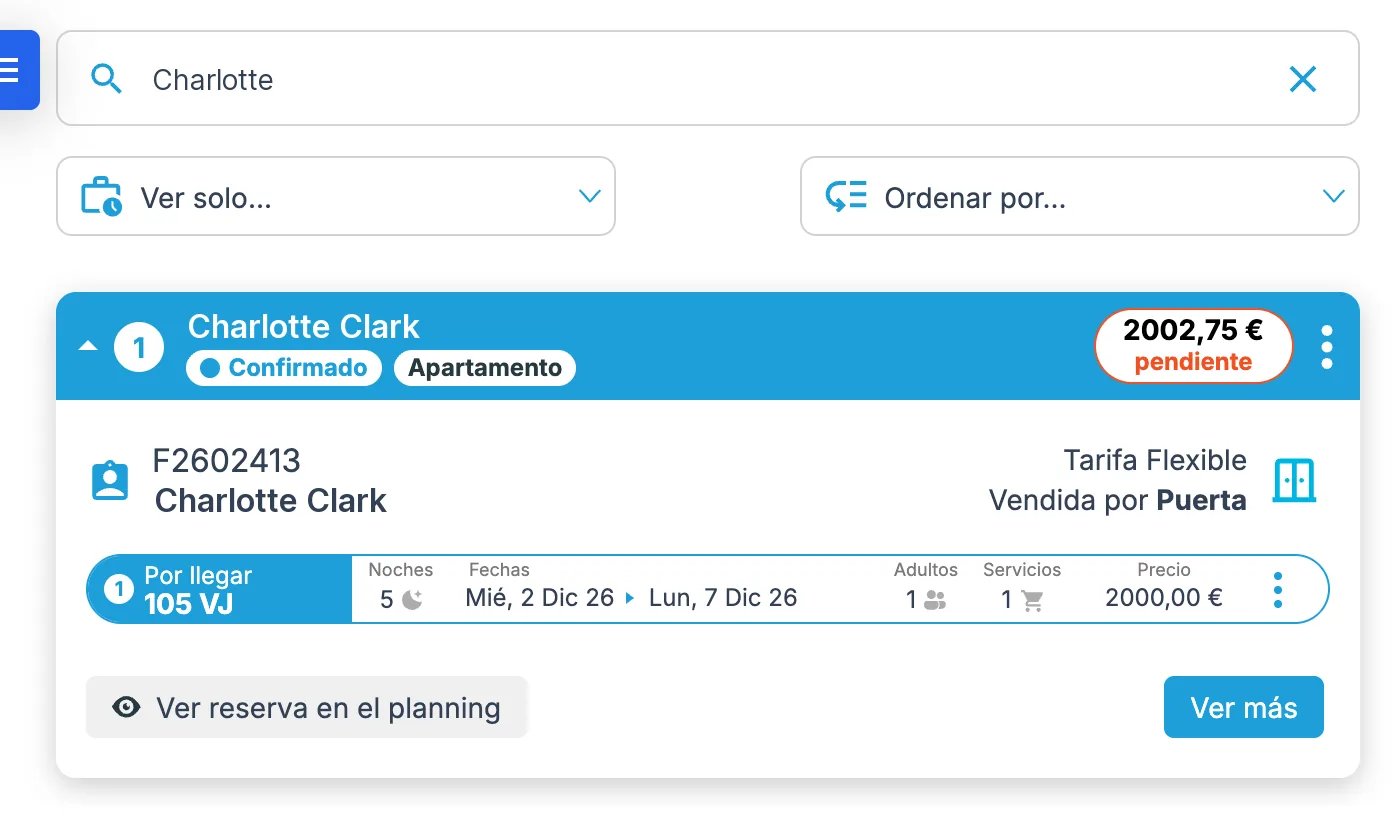
Información del resumen de la reserva
Al abrir la reserva, en la parte superior hay un pequeño resumen con la siguiente información:- Nombre que aparece en la reserva.
- Imagen de la agencia/OTA por la que entró la reserva (si procede).
- Número de habitaciones dentro del folio.
- Número de folio.
- Estado del folio (confirmado, cancelado,…)
- Importe total de la reserva.
- Estado de pago.
Pestañas de la reserva
En la parte inferior aparecerán varias pestañas con la siguiente información:General
General
En la pestaña General se visualizan los detalles generales de la reserva:
- En la sección Datos del cliente aparecen los datos del cliente y son editables.
- En la sección Detalles del folio se pueden ver detalles como la tarifa aplicada, referencia externa de OTA o Agencia, etc…
- Al pulsar el botón Imprimir folio se imprime o se descarga un presupuesto de la reserva, en caso de necesidad por parte del cliente.
Reserva
Reserva
En la pestaña Reserva (o N Reservas, si el folio tiene varias) aparecen las reservas que forman el folio, con los siguientes datos:
- El estado de la reserva (con su color correspondiente) y la habitación asignada.
- Número de noches.
- Fechas de check in y check out.
- Personas alojadas.
- Servicios, si los tiene contratados o no.
- Precio por reserva.
Cobros
Cobros
En la pestaña **Cobros **aparecen los cobros y devoluciones de la reserva:
- El importe pendiente de cobrar.
- Los importes cobrados, la fecha y su método de cobro.
- Las devoluciones realizadas.
Facturar
Facturar
En la pestaña Facturar pueden verse las facturas emitidas en el folio así como los productos pendientes de facturar.
Mensajes
Mensajes
En la pestaña Mensajes aparece la trazabilidad de los cambios realizados:
- Es posible reenviar el correo de confirmación, cancelación, salida, etc.
- Se verán los cambios realizados en la reserva, con la fecha y el usuario que los ha realizado.