

Por qué hace falta
Booking.com no te da el email real de tus huéspedes: te da una dirección intermedia de Booking (acabada en@guest.booking.com) y les reenvía los mensajes que llegan a ella. Pero solo reenvía los que vienen de direcciones y enlaces que hayas autorizado en tu extranet. El resto lo bloquea, como protección contra el fraude y el phishing.
Por eso, si no autorizas a Roomdoo, los huéspedes que reservan por Booking.com no reciben la confirmación ni el enlace de check-in online, o lo reciben con el enlace bloqueado. Es una configuración que haces una sola vez y no lleva más de cinco minutos.
Antes de empezar
Booking.com solo deja abrir estos ajustes a usuarios con permisos de administrador en la extranet, y puede pedirte la verificación en dos pasos tanto para entrar como para guardar cambios. Si no tienes esos permisos, pídeselo a quien administre la cuenta del alojamiento.Pasos
1
Entra en la extranet de Booking.com
Accede a admin.booking.com con tu usuario habitual.
2
Busca «Preferencias de mensajes»
En el buscador de la parte superior escribe preferencias y selecciona Preferencias de mensajes.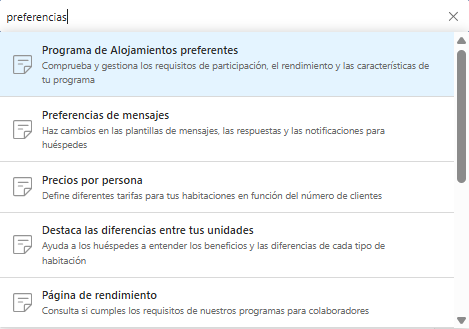
3
Abre la pestaña «Ajustes de seguridad»
Dentro de Preferencias de mensajes hay varias pestañas. Entra en la última, Ajustes de seguridad.
4
Autoriza la dirección de correo de Roomdoo
En Tus direcciones de email, pulsa Añadir dirección de email y escribe:Es la dirección desde la que Roomdoo envía las confirmaciones y la solicitud de check-in online.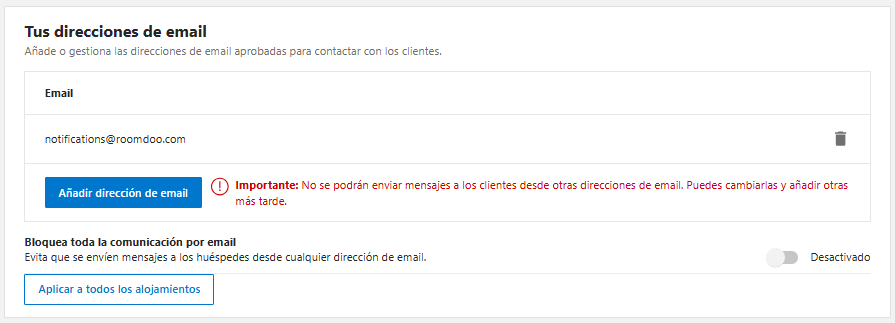
5
Autoriza el dominio de Roomdoo en los enlaces
En Tus enlaces aprobados, pulsa Añadir enlace y escribe: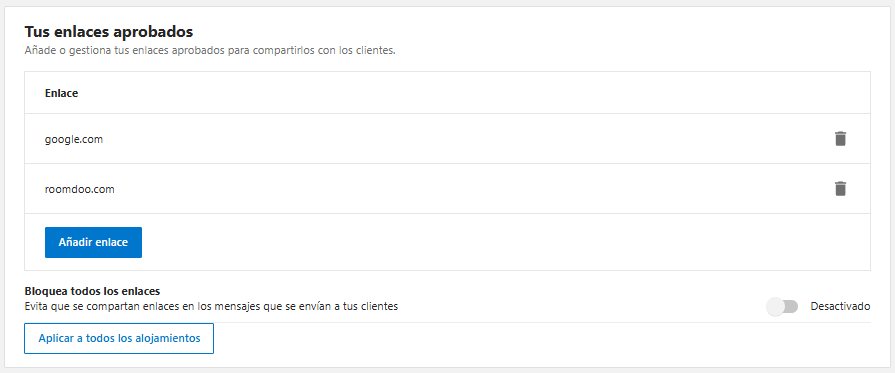
6
Revisa los bloqueos y aplícalo a todos tus alojamientos
Comprueba que los dos interruptores siguen desactivados: Bloquea toda la comunicación por email y Bloquea todos los enlaces. Si alguno está activado, Booking.com bloquea también lo que hayas autorizado.Si gestionas más de un alojamiento, pulsa Aplicar a todos los alojamientos en cada apartado para no repetir la configuración.
A partir de ahora
Ya puedes enviar el correo de confirmación desde Roomdoo en las reservas que entran por Booking.com: el huésped lo recibirá con su enlace de check-in online.Casos comunes
El huésped recibe el correo, pero el enlace no abre o ha desaparecido
El huésped recibe el correo, pero el enlace no abre o ha desaparecido
Falta el paso 5: el dominio
roomdoo.com no está en Tus enlaces aprobados, así que Booking.com elimina el enlace del mensaje. Añádelo y vuelve a enviar el correo.No me deja entrar en «Ajustes de seguridad»
No me deja entrar en «Ajustes de seguridad»
Booking.com exige permisos de administrador y, a menudo, la verificación en dos pasos. Entra con el usuario administrador de la cuenta o pide a quien lo tenga que haga estos pasos.
Ya tenía otras direcciones o enlaces autorizados
Ya tenía otras direcciones o enlaces autorizados
No hace falta quitarlos. Añade los de Roomdoo junto a los que ya tengas.
Gestiono varios alojamientos en Booking.com
Gestiono varios alojamientos en Booking.com
Usa Aplicar a todos los alojamientos en cada apartado. Si no, tendrás que repetir la configuración alojamiento por alojamiento.
Cuándo contactar con soporte
- Has autorizado la dirección y el dominio, y los huéspedes de Booking.com siguen sin recibir los correos.
- El correo llega, pero el enlace sigue sin abrir después de añadir
roomdoo.com. - Quieres que programemos el envío automático del correo con el enlace de check-in online.