Aprende a crear una reserva directa en Roomdoo paso a paso: fechas, habitaciones, configuración por habitación y resumen final, con vídeo incluido.
Una reserva directa es una reserva que está creada por el usuario de Roomdoo. Es decir, se gestiona porque el cliente llega por la puerta o reserva por teléfono, por ejemplo.
Para crear una reserva directa hay que pulsar el botón Nueva reserva, en el lateral derecho superior del calendario. A partir de ahí, hay que seguir estos pasos:
Elegir el canal de venta por el que ha llegado la reserva.
3
Si la reserva llega a través de una agencia, elegir la agencia (la lista solo muestra las agencias del canal de venta elegido).
4
Elegir la tarifa correspondiente a esa reserva.
5
Seleccionar la fecha del check-in y la fecha del check-out.
6
Seleccionar el tipo y número de habitaciones a añadir (cada habitación será una reserva dentro del folio/ficha).
El canal de venta y la agencia solo se pueden elegir al crear la reserva. Después aparecen en la ficha como información y no se pueden cambiar desde Roomdoo. Si te equivocas, contacta con soporte indicando el número de folio.
Roomdoo permite elegir un tipo de habitación no disponible y después asignarla en una habitación de otro tipo:
Ejemplo: Se ha vendido una habitación como tipo y precio individual pero al crear la reserva se asigna a una doble con supletoria por no tener disponibilidad de individuales.
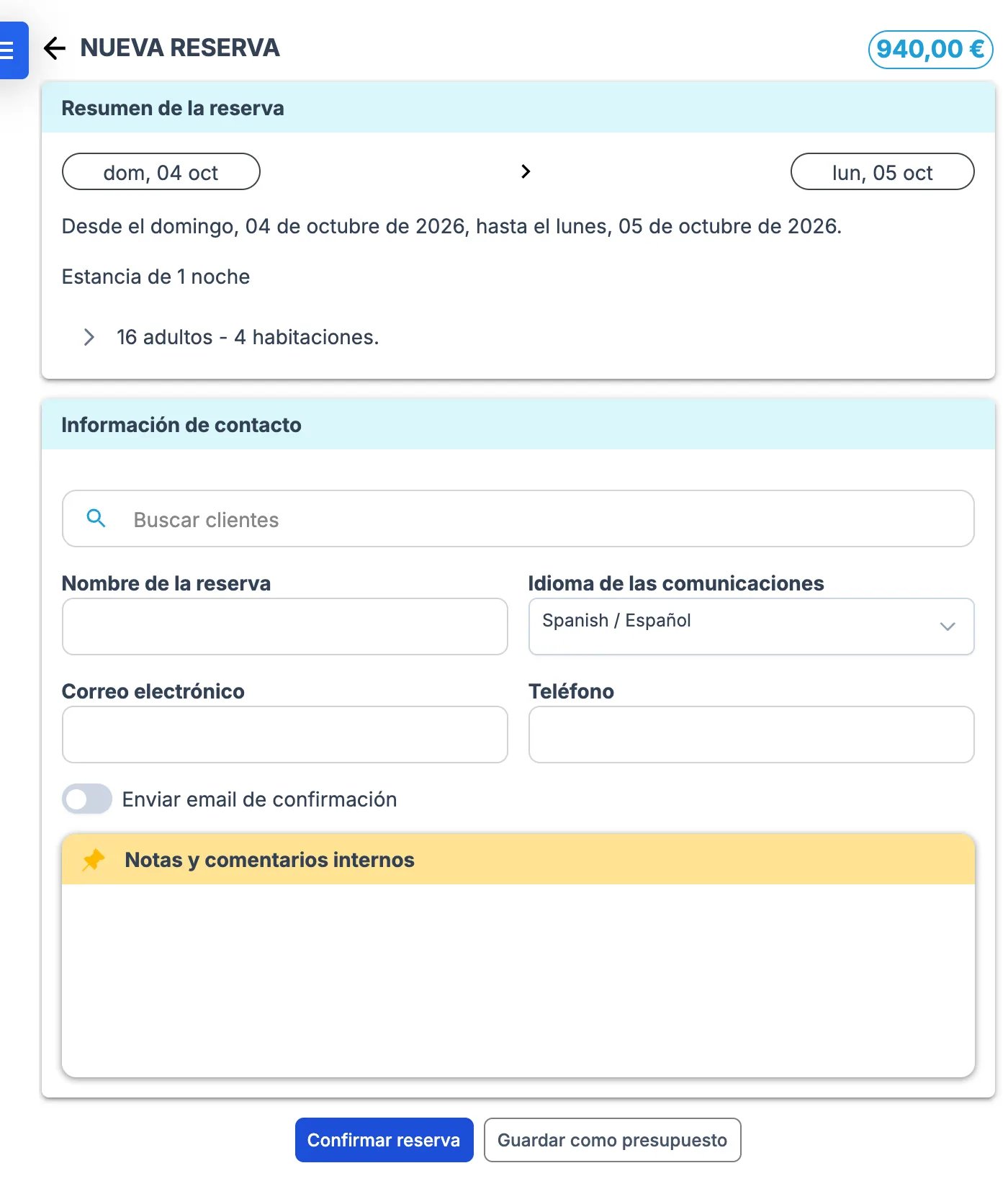
Al pulsar en Siguiente aparecerá el resumen de la reserva:
Se establecerá el nombre del cliente asociado a la reserva:
>> Si no se conocen todos los datos del cliente, se escribirá nombre y apellidos y al hacer clic fuera del menú ya estará guardado.>> Si se saben todos los datos del cliente, se añade cliente nuevo.>> Si el cliente es conocido porque ya ha estado antes, se busca su ficha por DNI o CIF y se añade a la reserva.
En ese momento se puede marcar la opción de que se envíe email de confirmación automático al cliente (si no, se puede hacer posteriormente si se desea).Por último, se guarda la reserva con Confirmar reserva o bien se guarda como presupuesto con Guardar como presupuesto. En el segundo caso, aparecerá en el calendario y ocupará disponibilidad, pero estará pendiente de confirmación. El color con el que se ve cada una depende de la configuración de colores de tu propiedad: consulta Colores del planning.
Confirma el presupuesto antes de la llegada del huésped (menú de tres puntos de la reserva → Confirmar Reserva, o del folio → Confirmar Reservas). Si haces el check-in de un presupuesto sin confirmarlo, el folio sigue como presupuesto y no se puede facturar. Si ya te ha pasado, contacta con soporte.
{"docsConfig":{"theme":"mint","$schema":"https://mintlify.com/docs.json","name":"Roomdoo Academy","description":"Documentación oficial de Roomdoo — Property Management System para hoteles, apartamentos y alojamientos turísticos. Guías paso a paso de reservas, facturación, VeriFactu, SES Hospedajes, INE, channel manager y más.","colors":{"primary":"#2563EB","light":"#3B82F6","dark":"#1D4ED8"},"logo":{"light":"https://mintcdn.com/roomdoo/dcU5HPgFnTl9qd9p/logo/logo-text.svg?fit=max\u0026auto=format\u0026n=dcU5HPgFnTl9qd9p\u0026q=85\u0026s=ec3aa0078c2712f36e5795098dbede27","dark":"https://mintcdn.com/roomdoo/L80iuZPt53d3BoTP/logo/logo-text-dark.svg?fit=max\u0026auto=format\u0026n=L80iuZPt53d3BoTP\u0026q=85\u0026s=8a98ca14d5cb6a439d7b572de49ecf3e","href":"https://docs.roomdoo.com/"},"favicon":"https://mintcdn.com/roomdoo/RvHCUaYZaFauPHph/favicon.svg?fit=max\u0026auto=format\u0026n=RvHCUaYZaFauPHph\u0026q=85\u0026s=43ca272e416a47ecf56bba6fb1254020","appearance":{"strict":false},"navbar":{"links":[{"href":"https://roomdoo.com","label":"Roomdoo.com"},{"href":"https://bookai.roomdoo.com","label":"BookAI"}],"primary":{"type":"button","label":"Contactar soporte","href":"mailto:soporte@roomdoo.com"}},"footer":{"socials":{"x":"https://x.com/weraeroomdoo","linkedin":"https://linkedin.com/company/roomdoo","instagram":"https://instagram.com/weareroomdoo","github":"https://academy.roomdoo.com/website/social/github","youtube":"https://academy.roomdoo.com/website/social/youtube"},"links":[{"header":"Producto","items":[{"label":"Roomdoo","href":"https://roomdoo.com"},{"label":"Funcionalidades","href":"https://roomdoo.com/funcionalidades"},{"label":"BookAI","href":"https://bookai.roomdoo.com"},{"label":"Novedades","href":"https://roomdoo.com/novedades"}]},{"header":"Recursos","items":[{"label":"Documentación","href":"https://docs.roomdoo.com"},{"label":"Guía rápida en vídeos","href":"/es/course"},{"label":"Glosario PMS","href":"/es/resources/glossary"},{"label":"Novedades","href":"/es/changelog"}]},{"header":"Soporte","items":[{"label":"Contactar soporte","href":"mailto:soporte@roomdoo.com"},{"label":"Contacto comercial","href":"mailto:hola@roomdoo.com"}]}]},"search":{"prompt":"Busca o pregunta sobre Roomdoo..."},"seo":{"metatags":{"og:locale":"es_ES","og:site_name":"Roomdoo Academy","google-site-verification":"oTo1OklU8T0QMBTjw06gtLbeFptjwIC3W6dJxAJZjmg"},"indexing":"navigable"},"fonts":{"family":"Inter"},"errors":{"404":{"redirect":true}},"contextual":{"options":["copy","view","chatgpt","claude","perplexity","mcp","cursor","vscode"],"display":"header"},"metadata":{"timestamp":false},"styling":{"latex":false},"navigation":{"languages":[{"language":"es","default":true,"href":"es/start/welcome"},{"language":"en","href":"en/start/welcome"}]}},"deployment":{"deploymentMetadataValue":{"subdomain":"roomdoo","hasAudioNarration":false,"actualSubdomain":"roomdoo","customDomains":["docs.roomdoo.com"],"gitSource":{"type":"github","owner":"commitsun","repo":"roomdoo-docs","deployBranch":"main","contentDirectory":"","isPrivate":true,"mountPath":"","label":""},"entitlements":{},"buildId":"6af61d5d2605b19aec5ebfe1","clientVersion":"0.0.4117","searchFilterCounts":[{"language":"en","tag":"Academy guides","count":103},{"language":"es","tag":"Guías Academy","count":103},{"language":"en","tag":"Reservations","count":25},{"language":"es","tag":"Reservas","count":25},{"language":"en","tag":"Settings","count":17},{"language":"es","tag":"Configuración","count":17},{"language":"en","tag":"Invoicing","count":13},{"language":"es","tag":"Facturación","count":13},{"language":"en","tag":"Compliance (SES, INE)","count":12},{"language":"es","tag":"Cumplimiento (SES, INE)","count":12},{"language":"en","tag":"Getting started course","count":11},{"language":"es","tag":"Curso de inicio","count":11},{"language":"en","tag":"Channel manager and OTAs","count":10},{"language":"en","tag":"Payments","count":10},{"language":"es","tag":"Channel Manager y OTAs","count":10},{"language":"es","tag":"Pagos","count":10},{"language":"en","tag":"INE","count":8},{"language":"en","tag":"Create and edit","count":8},{"language":"es","tag":"INE","count":8},{"language":"es","tag":"Crear y editar","count":8}]},"assistantConfig":{"enableAskAiButton":false,"enableStarterQuestions":false,"enableContextualStarterQuestions":false,"enableAskAiSearchBar":true},"basePath":"","hasChatPermissions":false,"hasWebMcpPermissions":false,"toggles":[{"name":"kill-isr","enabled":true,"variant":{"name":"disabled","enabled":false,"feature_enabled":true},"impressionData":false},{"name":"custom-rbac-roles","enabled":true,"variant":{"name":"disabled","enabled":false,"feature_enabled":true},"impressionData":false},{"name":"agent-mintlify-slack","enabled":true,"variant":{"name":"disabled","enabled":false,"feature_enabled":true},"impressionData":false},{"name":"agent-integrations-settings","enabled":true,"variant":{"name":"disabled","enabled":false,"feature_enabled":true},"impressionData":false},{"name":"rbac-expansion","enabled":true,"variant":{"name":"disabled","enabled":false,"feature_enabled":true},"impressionData":false},{"name":"automations-pr-grouping","enabled":true,"variant":{"name":"disabled","enabled":false,"feature_enabled":true},"impressionData":false},{"name":"custom-prefix","enabled":true,"variant":{"name":"disabled","enabled":false,"feature_enabled":true},"impressionData":false},{"name":"analytics-v7","enabled":true,"variant":{"name":"disabled","enabled":false,"feature_enabled":true},"impressionData":false},{"name":"user-flows-analytics","enabled":true,"variant":{"name":"disabled","enabled":false,"feature_enabled":true},"impressionData":false},{"name":"no-publish-flow","enabled":true,"variant":{"name":"disabled","enabled":false,"feature_enabled":true},"impressionData":false},{"name":"workos-onboarding","enabled":true,"variant":{"name":"disabled","enabled":false,"feature_enabled":true},"impressionData":false},{"name":"snapshot-serving-live","enabled":true,"variant":{"name":"disabled","enabled":false,"feature_enabled":true},"impressionData":false},{"name":"stripTemperatureMiddleware","enabled":true,"variant":{"name":"disabled","enabled":false,"feature_enabled":true},"impressionData":false},{"name":"support-platform-pylon-zendesk","enabled":true,"variant":{"name":"disabled","enabled":false,"feature_enabled":true},"impressionData":false},{"name":"snapshot-serving","enabled":true,"variant":{"name":"disabled","enabled":false,"feature_enabled":true},"impressionData":false},{"name":"instant-rollback","enabled":true,"variant":{"name":"disabled","enabled":false,"feature_enabled":true},"impressionData":false},{"name":"granular-notifications-server","enabled":true,"variant":{"name":"disabled","enabled":false,"feature_enabled":true},"impressionData":false},{"name":"granular-notifications","enabled":true,"variant":{"name":"disabled","enabled":false,"feature_enabled":true},"impressionData":false},{"name":"automations-fable","enabled":true,"variant":{"name":"disabled","enabled":false,"feature_enabled":true},"impressionData":false},{"name":"fixed-ai-action-pricing","enabled":true,"variant":{"name":"disabled","enabled":false,"feature_enabled":true},"impressionData":false},{"name":"automation-resolve-merge-conflict","enabled":true,"variant":{"name":"disabled","enabled":false,"feature_enabled":true},"impressionData":false},{"name":"scoped-publishing","enabled":true,"variant":{"name":"disabled","enabled":false,"feature_enabled":true},"impressionData":false},{"name":"mintql","enabled":true,"variant":{"name":"disabled","enabled":false,"feature_enabled":true},"impressionData":false},{"name":"page-level-analytics","enabled":true,"variant":{"name":"disabled","enabled":false,"feature_enabled":true},"impressionData":false},{"name":"editor-version-history-v2","enabled":true,"variant":{"name":"disabled","enabled":false,"feature_enabled":true},"impressionData":false},{"name":"billing-page-v2","enabled":true,"variant":{"name":"disabled","enabled":false,"feature_enabled":true},"impressionData":false},{"name":"full-page-search","enabled":true,"variant":{"name":"disabled","enabled":false,"feature_enabled":true},"impressionData":false},{"name":"workspace-projects","enabled":true,"variant":{"name":"disabled","enabled":false,"feature_enabled":true},"impressionData":false},{"name":"assistant-v5","enabled":true,"variant":{"name":"disabled","enabled":false,"feature_enabled":true},"impressionData":false},{"name":"fork-pr-previews","enabled":true,"variant":{"name":"disabled","enabled":false,"feature_enabled":true},"impressionData":false},{"name":"revalidation-jwt","enabled":true,"variant":{"name":"disabled","enabled":false,"feature_enabled":true},"impressionData":false},{"name":"workos-sso-scim","enabled":true,"variant":{"name":"disabled","enabled":false,"feature_enabled":true},"impressionData":false},{"name":"hobby-abuse-scan","enabled":true,"variant":{"name":"disabled","enabled":false,"feature_enabled":true},"impressionData":false},{"name":"dashboard-inbox","enabled":true,"variant":{"name":"disabled","enabled":false,"feature_enabled":true},"impressionData":false},{"name":"workos-signup","enabled":true,"variant":{"name":"disabled","enabled":false,"feature_enabled":true},"impressionData":false},{"name":"turbopuffer-dual-write","enabled":true,"variant":{"name":"disabled","enabled":false,"feature_enabled":true},"impressionData":false},{"name":"workos-enabled","enabled":true,"variant":{"name":"disabled","enabled":false,"feature_enabled":true},"impressionData":false},{"name":"approve-review-flow","enabled":true,"variant":{"name":"disabled","enabled":false,"feature_enabled":true},"impressionData":false},{"name":"editor-metadata","enabled":true,"variant":{"name":"disabled","enabled":false,"feature_enabled":true},"impressionData":false},{"name":"sso-setup-deadline-banner","enabled":true,"variant":{"name":"disabled","enabled":false,"feature_enabled":true},"impressionData":false},{"name":"turbopuffer-serve","enabled":true,"variant":{"name":"disabled","enabled":false,"feature_enabled":true},"impressionData":false},{"name":"live-agents","enabled":true,"variant":{"name":"disabled","enabled":false,"feature_enabled":true},"impressionData":false},{"name":"llms-txt-v2","enabled":true,"variant":{"name":"disabled","enabled":false,"feature_enabled":true},"impressionData":false}],"googleFontsInlined":false},"customCss":[{"filePath":"style.css","content":"img,iframe,video{border-radius:12px}#navbar img,#navbar svg,footer img,footer svg{border-radius:0}.news-carousel img{border-radius:0}#content-area:has(.course-owns-nav) #pagination{display:none}"}],"page":{"pagePath":"es/reservations/create-reservation","slug":"/es/reservations/create-reservation","pageMetadata":{"title":"Creación de reservas directas","description":"Aprende a crear una reserva directa en Roomdoo paso a paso: fechas, habitaciones, configuración por habitación y resumen final, con vídeo incluido.","icon":"newspaper","href":"/es/reservations/create-reservation"},"description":{"compiledSource":"\"use strict\";\nconst {jsx: _jsx} = arguments[0];\nconst {useMDXComponents: _provideComponents} = arguments[0];\nfunction _createMdxContent(props) {\n const _components = {\n p: \"p\",\n ..._provideComponents(),\n ...props.components\n };\n return _jsx(_components.p, {\n children: \"Aprende a crear una reserva directa en Roomdoo paso a paso: fechas, habitaciones, configuración por habitación y resumen final, con vídeo incluido.\"\n });\n}\nfunction MDXContent(props = {}) {\n const {wrapper: MDXLayout} = {\n ..._provideComponents(),\n ...props.components\n };\n return MDXLayout ? _jsx(MDXLayout, {\n ...props,\n children: _jsx(_createMdxContent, {\n ...props\n })\n }) : _createMdxContent(props);\n}\nreturn {\n default: MDXContent\n};\n","frontmatter":{},"scope":{}},"pageType":"default","mdx":{"mdxSource":{"compiledSource":"\"use strict\";const{Fragment:_Fragment,jsx:_jsx,jsxs:_jsxs}=arguments[0];const{useMDXComponents:_provideComponents}=arguments[0];function _createMdxContent(props){const _components={a:`a`,li:`li`,p:`p`,strong:`strong`,ul:`ul`,..._provideComponents(),...props.components},{Check,Heading,Note,OptimizedFrame,OptimizedImage,Step,Steps,Tip,Warning}=_components;if(!Check)_missingMdxReference(`Check`,true);if(!Heading)_missingMdxReference(`Heading`,true);if(!Note)_missingMdxReference(`Note`,true);if(!OptimizedFrame)_missingMdxReference(`OptimizedFrame`,true);if(!OptimizedImage)_missingMdxReference(`OptimizedImage`,true);if(!Step)_missingMdxReference(`Step`,true);if(!Steps)_missingMdxReference(`Steps`,true);if(!Tip)_missingMdxReference(`Tip`,true);if(!Warning)_missingMdxReference(`Warning`,true);return _jsxs(_Fragment,{children:[_jsx(_components.p,{children:`Una reserva directa es una reserva que está creada por el usuario de Roomdoo. Es decir, se gestiona porque el cliente llega por la puerta o reserva por teléfono, por ejemplo.`}),`\n`,_jsx(Tip,{children:_jsxs(_components.p,{children:[`Para creación de reservas de grupos, accede a la `,_jsx(_components.a,{href:`/es/reservations/group-bookings`,children:`guía de creación de reservas de grupos`}),`.`]})}),`\n`,_jsxs(_components.p,{children:[`Para crear una reserva directa hay que pulsar el botón `,_jsx(_components.strong,{children:`Nueva reserva`}),`, en el lateral derecho superior del calendario. A partir de ahí, hay que seguir estos pasos:`]}),`\n`,_jsx(Heading,{level:`2`,id:`pasos-para-crear-una-reserva-directa`,children:`Pasos para crear una reserva directa`}),`\n`,_jsxs(Steps,{children:[_jsx(Step,{title:`En Tipo de reserva, seleccionar la opción Normal.`,children:_jsx(`div`,{style:{display:`flex`,justifyContent:`center`},children:_jsx(OptimizedImage,{src:`https://mintcdn.com/roomdoo/n28u4xnt3XWARaha/images/reservas/nueva-reserva.webp?fit=max\u0026auto=format\u0026n=n28u4xnt3XWARaha\u0026q=85\u0026s=8e27724bac7c04c9d47d0e2376b9b101`,alt:`Ventana Nueva reserva con el tipo Normal seleccionado y los campos Canal de venta y Tarifa`,style:{maxWidth:`600px`,width:`100%`},\"data-og-width\":`1400`,width:`1400`,\"data-og-height\":`1120`,height:`1120`,\"data-path\":`images/reservas/nueva-reserva.webp`,\"data-optimize\":`true`,\"data-opv\":`3`,srcset:`https://mintcdn.com/roomdoo/n28u4xnt3XWARaha/images/reservas/nueva-reserva.webp?w=280\u0026fit=max\u0026auto=format\u0026n=n28u4xnt3XWARaha\u0026q=85\u0026s=6161ea86a0965d1b9f50e20b3de11fc5 280w, https://mintcdn.com/roomdoo/n28u4xnt3XWARaha/images/reservas/nueva-reserva.webp?w=560\u0026fit=max\u0026auto=format\u0026n=n28u4xnt3XWARaha\u0026q=85\u0026s=edc103c3672c155e2645f7922c433439 560w, https://mintcdn.com/roomdoo/n28u4xnt3XWARaha/images/reservas/nueva-reserva.webp?w=840\u0026fit=max\u0026auto=format\u0026n=n28u4xnt3XWARaha\u0026q=85\u0026s=0aba380f2681b3dcbb60474838ca19c2 840w, https://mintcdn.com/roomdoo/n28u4xnt3XWARaha/images/reservas/nueva-reserva.webp?w=1100\u0026fit=max\u0026auto=format\u0026n=n28u4xnt3XWARaha\u0026q=85\u0026s=3fce69135ed77ae88d89a0049e770c74 1100w, https://mintcdn.com/roomdoo/n28u4xnt3XWARaha/images/reservas/nueva-reserva.webp?w=1650\u0026fit=max\u0026auto=format\u0026n=n28u4xnt3XWARaha\u0026q=85\u0026s=ccab105695cd312fa95f31150974963e 1650w, https://mintcdn.com/roomdoo/n28u4xnt3XWARaha/images/reservas/nueva-reserva.webp?w=2500\u0026fit=max\u0026auto=format\u0026n=n28u4xnt3XWARaha\u0026q=85\u0026s=58f63f422e312cb1fba8601bc385fb56 2500w`})})}),_jsx(Step,{title:`Elegir el canal de venta por el que ha llegado la reserva.`}),_jsx(Step,{title:`Si la reserva llega a través de una agencia, elegir la agencia (la lista solo muestra las agencias del canal de venta elegido).`}),_jsx(Step,{title:`Elegir la tarifa correspondiente a esa reserva.`}),_jsx(Step,{title:`Seleccionar la fecha del check-in y la fecha del check-out.`}),_jsx(Step,{title:`Seleccionar el tipo y número de habitaciones a añadir (cada habitación será una reserva dentro del folio/ficha).`})]}),`\n`,_jsx(Warning,{children:_jsxs(_components.p,{children:[`El `,_jsx(_components.strong,{children:`canal de venta`}),` y la `,_jsx(_components.strong,{children:`agencia`}),` solo se pueden elegir al crear la reserva. Después aparecen en la ficha como información y no se pueden cambiar desde Roomdoo. Si te equivocas, contacta con soporte indicando el número de folio.`]})}),`\n`,_jsx(_components.p,{children:`Roomdoo permite elegir un tipo de habitación no disponible y después asignarla en una habitación de otro tipo:`}),`\n`,_jsx(Tip,{children:_jsx(_components.p,{children:`Ejemplo: Se ha vendido una habitación como tipo y precio individual pero al crear la reserva se asigna a una doble con supletoria por no tener disponibilidad de individuales.`})}),`\n`,_jsx(Heading,{level:`2`,id:`configuración-por-habitación`,children:`Configuración por habitación`}),`\n`,_jsx(_components.p,{children:`Por cada habitación añadida aparecerá una caja en la parte inferior que se puede desplegar y configurar:`}),`\n`,_jsxs(_components.ul,{children:[`\n`,_jsx(_components.li,{children:`Por defecto, Roomdoo seleccionará una habitación del tipo elegido (si hay disponibilidad), pero es posible modificarla aquí de forma manual.`}),`\n`,_jsx(_components.li,{children:`Se elige el boardservice o régimen de alojamiento.`}),`\n`,_jsx(_components.li,{children:`De haberlos, se configuran servicios extra: cuna, pet friendly, late check-out…`}),`\n`,_jsx(_components.li,{children:`Se configura la ocupación de la reserva.`}),`\n`,_jsx(_components.li,{children:`Si en la reserva hay varias habitaciones, se puede cambiar las fechas de una habitación de forma independiente.`}),`\n`]}),`\n`,_jsx(Heading,{level:`2`,id:`resumen-de-la-reserva`,children:`Resumen de la reserva`}),`\n`,_jsx(_components.p,{children:`Al pulsar en Siguiente aparecerá el resumen de la reserva:`}),`\n`,_jsx(`div`,{style:{display:`flex`,justifyContent:`center`},children:_jsx(OptimizedImage,{src:`https://mintcdn.com/roomdoo/n28u4xnt3XWARaha/images/reservas/nueva-reserva-resumen.webp?fit=max\u0026auto=format\u0026n=n28u4xnt3XWARaha\u0026q=85\u0026s=1faff354409e9e7990520d4ca718de63`,alt:`Resumen de la nueva reserva con la información de contacto y los botones Confirmar reserva y Guardar como presupuesto`,style:{maxWidth:`520px`,width:`100%`},\"data-og-width\":`1400`,width:`1400`,\"data-og-height\":`1640`,height:`1640`,\"data-path\":`images/reservas/nueva-reserva-resumen.webp`,\"data-optimize\":`true`,\"data-opv\":`3`,srcset:`https://mintcdn.com/roomdoo/n28u4xnt3XWARaha/images/reservas/nueva-reserva-resumen.webp?w=280\u0026fit=max\u0026auto=format\u0026n=n28u4xnt3XWARaha\u0026q=85\u0026s=0910c5bad8dcf313fbdf3649c32c515b 280w, https://mintcdn.com/roomdoo/n28u4xnt3XWARaha/images/reservas/nueva-reserva-resumen.webp?w=560\u0026fit=max\u0026auto=format\u0026n=n28u4xnt3XWARaha\u0026q=85\u0026s=2c8d50580cc880c9fa7233489c9a86cf 560w, https://mintcdn.com/roomdoo/n28u4xnt3XWARaha/images/reservas/nueva-reserva-resumen.webp?w=840\u0026fit=max\u0026auto=format\u0026n=n28u4xnt3XWARaha\u0026q=85\u0026s=f251a636df43791384f8b3649a7b2993 840w, https://mintcdn.com/roomdoo/n28u4xnt3XWARaha/images/reservas/nueva-reserva-resumen.webp?w=1100\u0026fit=max\u0026auto=format\u0026n=n28u4xnt3XWARaha\u0026q=85\u0026s=bcc6a9e631d248253aa4852ca63ad9e7 1100w, https://mintcdn.com/roomdoo/n28u4xnt3XWARaha/images/reservas/nueva-reserva-resumen.webp?w=1650\u0026fit=max\u0026auto=format\u0026n=n28u4xnt3XWARaha\u0026q=85\u0026s=cd9c4aef7fabfe7329a740f29e500b9f 1650w, https://mintcdn.com/roomdoo/n28u4xnt3XWARaha/images/reservas/nueva-reserva-resumen.webp?w=2500\u0026fit=max\u0026auto=format\u0026n=n28u4xnt3XWARaha\u0026q=85\u0026s=a1f42f4c85af0a626c01ad81e26761a3 2500w`})}),`\n`,_jsx(_components.p,{children:`Se establecerá el nombre del cliente asociado a la reserva:`}),`\n`,_jsxs(Check,{children:[_jsx(_components.p,{children:`>> Si no se conocen todos los datos del cliente, se escribirá nombre y apellidos y al hacer clic fuera del menú ya estará guardado.`}),_jsx(_components.p,{children:`>> Si se saben todos los datos del cliente, se añade cliente nuevo.`}),_jsx(_components.p,{children:`>> Si el cliente es conocido porque ya ha estado antes, se busca su ficha por DNI o CIF y se añade a la reserva.\\xA0`})]}),`\n`,_jsx(_components.p,{children:`En ese momento se puede marcar la opción de que se envíe email de confirmación automático al cliente (si no, se puede hacer posteriormente si se desea).`}),`\n`,_jsxs(_components.p,{children:[`Por último, se guarda la reserva con `,_jsx(_components.strong,{children:`Confirmar reserva`}),` o bien se guarda como presupuesto con `,_jsx(_components.strong,{children:`Guardar como presupuesto`}),`. En el segundo caso, aparecerá en el calendario y ocupará disponibilidad, pero estará pendiente de confirmación. El color con el que se ve cada una depende de la configuración de colores de tu propiedad: consulta `,_jsx(_components.a,{href:`/es/reservations/planning-colors`,children:`Colores del planning`}),`.`]}),`\n`,_jsx(Warning,{children:_jsxs(_components.p,{children:[`Confirma el presupuesto antes de la llegada del huésped (menú de tres puntos de la reserva → `,_jsx(_components.strong,{children:`Confirmar Reserva`}),`, o del folio → `,_jsx(_components.strong,{children:`Confirmar Reservas`}),`). Si haces el check-in de un presupuesto sin confirmarlo, el folio sigue como presupuesto y no se puede facturar. Si ya te ha pasado, contacta con soporte.`]})}),`\n`,_jsx(Heading,{level:`2`,id:`video`,children:`Video`}),`\n`,_jsx(Tip,{children:_jsxs(_components.p,{children:[_jsx(_components.strong,{children:`VIDEO`}),`: Revisa en este video todos los detalles para crear una reserva directa con Roomdoo`]})}),`\n`,_jsx(OptimizedFrame,{width:`100%`,height:`400`,src:`https://www.youtube.com/embed/Yfo5Bj_rzuA`,title:`Introducción a Roomdoo`,frameBorder:`0`,allow:`accelerometer; autoplay; clipboard-write; encrypted-media; gyroscope; picture-in-picture`,allowFullScreen:true}),`\n`,_jsx(Heading,{level:`3`,id:`más-información-sobre-la-gestión-de-reservas`,children:`Más información sobre la gestión de reservas`}),`\n`,_jsx(Note,{children:_jsxs(_components.ul,{children:[`\n`,_jsx(_components.li,{children:_jsx(_components.a,{href:`/creacion-de-reservas`,children:`Creación de reservas directas`})}),`\n`,_jsx(_components.li,{children:_jsx(_components.a,{href:`/busqueda-de-reservas`,children:`Búsqueda de reservas`})}),`\n`,_jsx(_components.li,{children:_jsx(_components.a,{href:`/es/reservations/change-dates`,children:`Modificación de fechas de una reserva`})}),`\n`,_jsx(_components.li,{children:_jsx(_components.a,{href:`/creacion-de-bloqueos`,children:`Creación de bloqueos`})}),`\n`,_jsx(_components.li,{children:_jsx(_components.a,{href:`/reservas-de-grupos`,children:`Reservas de grupos`})}),`\n`]})})]})}function MDXContent(props={}){const{wrapper:MDXLayout}={..._provideComponents(),...props.components};return MDXLayout?_jsx(MDXLayout,{...props,children:_jsx(_createMdxContent,{...props})}):_createMdxContent(props)}return{default:MDXContent};function _missingMdxReference(id,component){throw new Error(`Expected `+(component?`component`:`object`)+\" `\"+id+\"` to be defined: you likely forgot to import, pass, or provide it.\")}","frontmatter":{},"scope":{"config":{},"pageMetadata":{"title":"Creación de reservas directas","description":"Aprende a crear una reserva directa en Roomdoo paso a paso: fechas, habitaciones, configuración por habitación y resumen final, con vídeo incluido.","icon":"newspaper","href":"/es/reservations/create-reservation"}}},"mdxSourceWithNoJs":null},"mdxExtracts":{"tableOfContents":[{"title":"Pasos para crear una reserva directa","slug":"pasos-para-crear-una-reserva-directa","depth":2,"children":[]},{"title":"Configuración por habitación","slug":"configuración-por-habitación","depth":2,"children":[]},{"title":"Resumen de la reserva","slug":"resumen-de-la-reserva","depth":2,"children":[]},{"title":"Video","slug":"video","depth":2,"children":[{"title":"Más información sobre la gestión de reservas","slug":"más-información-sobre-la-gestión-de-reservas","depth":3,"children":[]}]}],"codeExamples":{}},"jsLinks":[],"subdomain":"roomdoo","siteName":"Roomdoo Academy","title":"Creación de reservas directas - Roomdoo Academy","navMaps":{"firstHrefInVersion":{},"firstHrefInLanguage":{"es":{"href":"/es/reservations/create-reservation","matchLevel":0},"en":{"href":"/en/reservations/create-reservation","matchLevel":1}}},"lastModified":"2026-10-05T10:46:24.308Z","originalFileLocation":"es/reservations/create-reservation.mdx","locale":"es"},"headHtml":"\u003cscript data-mint-head>(function(){var d=document.documentElement,p=null;if(!p){try{p=localStorage.getItem(\"isDarkMode\")}catch(e){}if(p==='true')p='dark';else if(p==='false')p='light';if(p!=='light'\u0026\u0026p!=='dark'\u0026\u0026p!=='system')p=\"system\"}var r=p==='system'?(matchMedia(\"(prefers-color-scheme: dark)\").matches?'dark':'light'):p;d.classList.remove(r==='dark'?'light':'dark');d.classList.add(r);d.setAttribute(\"data-theme-preference\",p)})();\u003c/script>\u003cmeta data-mint-head name=\"description\" content=\"Aprende a crear una reserva directa en Roomdoo paso a paso: fechas, habitaciones, configuración por habitación y resumen final, con vídeo incluido.\">\u003cmeta data-mint-head name=\"application-name\" content=\"Roomdoo Academy\">\u003cmeta data-mint-head name=\"generator\" content=\"Mintlify\">\u003clink data-mint-head rel=\"icon\" type=\"image/png\" sizes=\"192x192\" href=\"/mintlify-assets/_mintlify/favicons/roomdoo/S06YlLbnwibaZ5AN/_generated/favicon/android-chrome-192x192.png\" media=\"(prefers-color-scheme: light)\">\u003clink data-mint-head rel=\"apple-touch-icon\" type=\"image/png\" sizes=\"180x180\" href=\"/mintlify-assets/_mintlify/favicons/roomdoo/S06YlLbnwibaZ5AN/_generated/favicon/apple-touch-icon.png\">\u003clink data-mint-head rel=\"icon\" type=\"image/png\" sizes=\"16x16\" href=\"/mintlify-assets/_mintlify/favicons/roomdoo/S06YlLbnwibaZ5AN/_generated/favicon/favicon-16x16.png\" media=\"(prefers-color-scheme: light)\">\u003clink data-mint-head rel=\"icon\" type=\"image/png\" sizes=\"32x32\" href=\"/mintlify-assets/_mintlify/favicons/roomdoo/S06YlLbnwibaZ5AN/_generated/favicon/favicon-32x32.png\" media=\"(prefers-color-scheme: light)\">\u003clink data-mint-head rel=\"shortcut icon\" type=\"image/x-icon\" href=\"/mintlify-assets/_mintlify/favicons/roomdoo/S06YlLbnwibaZ5AN/_generated/favicon/favicon.ico\" media=\"(prefers-color-scheme: light)\">\u003clink data-mint-head rel=\"icon\" type=\"image/png\" sizes=\"192x192\" href=\"/mintlify-assets/_mintlify/favicons/roomdoo/S06YlLbnwibaZ5AN/_generated/favicon-dark/android-chrome-192x192.png\" media=\"(prefers-color-scheme: dark)\">\u003clink data-mint-head rel=\"icon\" type=\"image/png\" sizes=\"16x16\" href=\"/mintlify-assets/_mintlify/favicons/roomdoo/S06YlLbnwibaZ5AN/_generated/favicon-dark/favicon-16x16.png\" media=\"(prefers-color-scheme: dark)\">\u003clink data-mint-head rel=\"icon\" type=\"image/png\" sizes=\"32x32\" href=\"/mintlify-assets/_mintlify/favicons/roomdoo/S06YlLbnwibaZ5AN/_generated/favicon-dark/favicon-32x32.png\" media=\"(prefers-color-scheme: dark)\">\u003clink data-mint-head rel=\"shortcut icon\" type=\"image/x-icon\" href=\"/mintlify-assets/_mintlify/favicons/roomdoo/S06YlLbnwibaZ5AN/_generated/favicon-dark/favicon.ico\" media=\"(prefers-color-scheme: dark)\">\u003cmeta data-mint-head property=\"og:title\" content=\"Creación de reservas directas - Roomdoo Academy\">\u003cmeta data-mint-head property=\"og:description\" content=\"Aprende a crear una reserva directa en Roomdoo paso a paso: fechas, habitaciones, configuración por habitación y resumen final, con vídeo incluido.\">\u003cmeta data-mint-head property=\"og:site_name\" content=\"Roomdoo Academy\">\u003cmeta data-mint-head property=\"og:url\" content=\"https://docs.roomdoo.com/es/reservations/create-reservation\">\u003cmeta data-mint-head property=\"og:type\" content=\"website\">\u003cmeta data-mint-head property=\"og:image\" content=\"https://roomdoo.mintlify.site/_mintlify/api/og/v2?division=Empezando\u0026amp;title=Creaci%C3%B3n+de+reservas+directas\u0026amp;description=Aprende+a+crear+una+reserva+directa+en+Roomdoo+paso+a+paso%3A+fechas%2C+habitaciones%2C+configuraci%C3%B3n+por+habitaci%C3%B3n+y+resumen+final%2C+con+v%C3%ADdeo+incluido.\u0026amp;theme=cb90489e0e5748af3cabcbcd\u0026amp;signature=cba146e13dfe6ece16892d02564c71b762d22be054e81e620b31f3998f7d7fba\">\u003cmeta data-mint-head property=\"og:image:width\" content=\"1200\">\u003cmeta data-mint-head property=\"og:image:height\" content=\"630\">\u003cmeta data-mint-head name=\"twitter:card\" content=\"summary_large_image\">\u003cmeta data-mint-head name=\"twitter:title\" content=\"Creación de reservas directas - Roomdoo Academy\">\u003cmeta data-mint-head name=\"twitter:description\" content=\"Aprende a crear una reserva directa en Roomdoo paso a paso: fechas, habitaciones, configuración por habitación y resumen final, con vídeo incluido.\">\u003cmeta data-mint-head name=\"twitter:image\" content=\"https://roomdoo.mintlify.site/_mintlify/api/og/v2?division=Empezando\u0026amp;title=Creaci%C3%B3n+de+reservas+directas\u0026amp;description=Aprende+a+crear+una+reserva+directa+en+Roomdoo+paso+a+paso%3A+fechas%2C+habitaciones%2C+configuraci%C3%B3n+por+habitaci%C3%B3n+y+resumen+final%2C+con+v%C3%ADdeo+incluido.\u0026amp;theme=cb90489e0e5748af3cabcbcd\u0026amp;signature=cba146e13dfe6ece16892d02564c71b762d22be054e81e620b31f3998f7d7fba\">\u003cmeta data-mint-head name=\"twitter:image:width\" content=\"1200\">\u003cmeta data-mint-head name=\"twitter:image:height\" content=\"630\">\u003cmeta data-mint-head name=\"msapplication-config\" content=\"/mintlify-assets/_mintlify/favicons/roomdoo/S06YlLbnwibaZ5AN/_generated/favicon/browserconfig.xml\">\u003cmeta data-mint-head name=\"apple-mobile-web-app-title\" content=\"Roomdoo Academy\">\u003cmeta data-mint-head name=\"msapplication-TileColor\" content=\"#2563EB\">\u003cmeta data-mint-head name=\"og:locale\" content=\"es_ES\">\u003cmeta data-mint-head name=\"google-site-verification\" content=\"oTo1OklU8T0QMBTjw06gtLbeFptjwIC3W6dJxAJZjmg\">\u003clink data-mint-head rel=\"canonical\" href=\"https://docs.roomdoo.com/es/reservations/create-reservation\">\u003clink data-mint-head rel=\"alternate\" type=\"application/xml\" href=\"/sitemap.xml\">\u003clink data-mint-head rel=\"alternate\" type=\"text/markdown\" href=\"/es/reservations/create-reservation.md\">\u003clink data-mint-head rel=\"alternate\" hreflang=\"es\" href=\"https://docs.roomdoo.com/es/reservations/create-reservation\">\u003clink data-mint-head rel=\"alternate\" hreflang=\"en\" href=\"https://docs.roomdoo.com/en/reservations/create-reservation\">\u003clink data-mint-head rel=\"alternate\" hreflang=\"x-default\" href=\"https://docs.roomdoo.com/es/reservations/create-reservation\">\u003cscript data-mint-head type=\"application/ld+json\">{\"@context\":\"https://schema.org\",\"@graph\":[{\"@type\":\"Organization\",\"@id\":\"https://docs.roomdoo.com/#organization\",\"name\":\"Roomdoo Academy\",\"url\":\"https://docs.roomdoo.com\",\"logo\":{\"@type\":\"ImageObject\",\"url\":\"https://mintcdn.com/roomdoo/dcU5HPgFnTl9qd9p/logo/logo-text.svg?fit=max\u0026auto=format\u0026n=dcU5HPgFnTl9qd9p\u0026q=85\u0026s=ec3aa0078c2712f36e5795098dbede27\"}},{\"@type\":\"WebSite\",\"@id\":\"https://docs.roomdoo.com#website\",\"name\":\"Roomdoo Academy\",\"url\":\"https://docs.roomdoo.com\",\"publisher\":{\"@id\":\"https://docs.roomdoo.com/#organization\"}},{\"@type\":\"WebPage\",\"@id\":\"https://docs.roomdoo.com/es/reservations/create-reservation#webpage\",\"url\":\"https://docs.roomdoo.com/es/reservations/create-reservation\",\"name\":\"Creación de reservas directas\",\"description\":\"Aprende a crear una reserva directa en Roomdoo paso a paso: fechas, habitaciones, configuración por habitación y resumen final, con vídeo incluido.\",\"dateModified\":\"2026-10-05T10:46:24.308Z\",\"isPartOf\":{\"@id\":\"https://docs.roomdoo.com#website\"},\"breadcrumb\":{\"@id\":\"https://docs.roomdoo.com/es/reservations/create-reservation#breadcrumb\"}},{\"@type\":\"BreadcrumbList\",\"@id\":\"https://docs.roomdoo.com/es/reservations/create-reservation#breadcrumb\",\"itemListElement\":[{\"@type\":\"ListItem\",\"position\":1,\"name\":\"Reservas\",\"item\":\"https://docs.roomdoo.com/es/reservations/manage-reservations\"},{\"@type\":\"ListItem\",\"position\":2,\"name\":\"Empezando\",\"item\":\"https://docs.roomdoo.com/es/reservations/manage-reservations\"},{\"@type\":\"ListItem\",\"position\":3,\"name\":\"Creación de reservas directas\",\"item\":\"https://docs.roomdoo.com/es/reservations/create-reservation\"}]},{\"@type\":[\"Article\",\"TechArticle\"],\"@id\":\"https://docs.roomdoo.com/es/reservations/create-reservation#article\",\"headline\":\"Creación de reservas directas\",\"name\":\"Creación de reservas directas\",\"description\":\"Aprende a crear una reserva directa en Roomdoo paso a paso: fechas, habitaciones, configuración por habitación y resumen final, con vídeo incluido.\",\"url\":\"https://docs.roomdoo.com/es/reservations/create-reservation\",\"mainEntityOfPage\":{\"@id\":\"https://docs.roomdoo.com/es/reservations/create-reservation#webpage\"},\"dateModified\":\"2026-10-05T10:46:24.308Z\",\"publisher\":{\"@id\":\"https://docs.roomdoo.com/#organization\"},\"isPartOf\":{\"@id\":\"https://docs.roomdoo.com#website\"}}]}\u003c/script>\u003cscript data-mint-head type=\"application/ld+json\">{\"@context\":\"https://schema.org\",\"@type\":\"WebSite\",\"name\":\"Roomdoo Academy\",\"publisher\":{\"@type\":\"Organization\",\"name\":\"Roomdoo Academy\"},\"provider\":{\"@type\":\"Organization\",\"name\":\"Mintlify\",\"url\":\"https://mintlify.com\"}}\u003c/script>","agentPointerHref":"/es/reservations/create-reservation.md","siteName":"Roomdoo Academy","nav":{"global":null,"languages":[{"language":"es","default":true,"tabs":[{"tab":"Guías Academy","pages":[{"group":"Empieza aquí","icon":"house","pages":[{"title":"¿En qué podemos ayudarte?","icon":"house","mode":"wide","href":"/es/start/welcome"},{"title":"Por dónde empezar según tu rol","icon":"route","href":"/es/start/by-role"}]},{"group":"Reservas","icon":"calendar","pages":[{"group":"Empezando","icon":"play","pages":[{"title":"Gestión de reservas","description":"Todo lo que necesitas para gestionar reservas en Roomdoo: estados, modificaciones, check-in y check-out, bloqueos y reservas de grupo, paso a paso.","icon":"calendar","href":"/es/reservations/manage-reservations"},{"title":"Creación de reservas directas","icon":"newspaper","href":"/es/reservations/create-reservation"},{"title":"Búsqueda de reservas","description":"Encuentra cualquier reserva en Roomdoo desde el listado de Reservas (por folio, localizador de la OTA o titular, con pestañas y filtros) o desde el buscador del planning, y consulta su ficha.","icon":"magnifying-glass","href":"/es/reservations/search-reservations"},{"title":"Colores del planning: qué significa cada estado de reserva","icon":"palette","href":"/es/reservations/planning-colors"}]},{"group":"Check-in y check-out","icon":"door-open","pages":[{"title":"Cómo hacer check-in en Roomdoo","sidebarTitle":"Cómo hacer check-in","icon":"arrow-down-to-line","href":"/es/reservations/check-in"},{"title":"Cómo hacer check-out en Roomdoo","sidebarTitle":"Cómo hacer check-out","icon":"arrow-up-from-line","href":"/es/reservations/check-out"},{"title":"El link de auto check-in no funciona","icon":"link-slash","href":"/es/reservations/auto-check-in-link"},{"title":"Cómo gestionar un no show","icon":"user-slash","href":"/es/reservations/no-show"},{"title":"No me deja hacer check-in","icon":"triangle-exclamation","href":"/es/reservations/check-in-blocked"},{"title":"Revertir un check-in o check-out","icon":"rotate-left","href":"/es/reservations/undo-check-in-out"}]},{"group":"Modificaciones","icon":"pen-to-square","pages":[{"title":"Cambiar las fechas de una reserva","icon":"calendar","href":"/es/reservations/change-dates"},{"title":"Cambiar el número de personas (pax) de una reserva","icon":"users","href":"/es/reservations/change-guest-count"},{"title":"El sistema asignó una habitación distinta a la reservada","icon":"right-left","href":"/es/reservations/room-reassignment"},{"title":"Añadir o quitar habitaciones en un grupo","icon":"people-group","href":"/es/reservations/add-remove-rooms-group"}]},{"group":"Bloqueos","icon":"ban","pages":[{"title":"Creación de bloqueos","icon":"lock-keyhole","href":"/es/reservations/blocks"},{"title":"Bloqueo de habitación para reforma o mantenimiento","icon":"wrench","href":"/es/reservations/maintenance-block"}]},{"group":"Grupos","icon":"users","pages":[{"title":"Reservas de grupos","icon":"people-group","href":"/es/reservations/group-bookings"},{"title":"El sistema no me deja crear una reserva de grupo grande","icon":"people-group","href":"/es/reservations/create-group-error"}]},{"group":"Cancelaciones","icon":"calendar-xmark","pages":[{"title":"Cancelar una reserva","icon":"ban","href":"/es/reservations/cancel-reservation"},{"title":"Una cancelación de OTA no se ha volcado en Roomdoo","icon":"rotate-exclamation","href":"/es/reservations/cancellation-not-synced"}]},{"group":"Casos especiales y bugs","icon":"bug","pages":[{"title":"Una reserva de OTA no aparece en Roomdoo","icon":"rotate-exclamation","href":"/es/reservations/ota-reservation-not-synced"},{"title":"Dejar una reserva a 0 € (invitado / cortesía)","icon":"gift","href":"/es/reservations/zero-euro-complimentary"},{"title":"La reserva no se guarda como presupuesto","icon":"file-pen","href":"/es/reservations/quote-reservation"},{"title":"El DNI se vuelca como NIE al escanearlo","icon":"id-card","href":"/es/reservations/id-scanned-as-nie"},{"title":"Problemas con la firma desde móvil","icon":"signature","href":"/es/reservations/mobile-signature-bug"}]}]},{"group":"Contactos y huéspedes","icon":"address-book","pages":[{"title":"Cómo escanear los documentos de los viajeros en Roomdoo","icon":"camera","sidebarTitle":"Cómo escanear documentos","href":"/es/contacts/scan-documents"},{"title":"Idioma del cliente","icon":"language","href":"/es/contacts/customer-language"},{"title":"Cliente o cobro duplicado","icon":"clone","href":"/es/contacts/duplicates"}]},{"group":"Facturación","icon":"file-invoice","pages":[{"group":"Crear y editar","icon":"file-circle-plus","pages":[{"title":"Cómo crear facturas para un cliente","sidebarTitle":"Cómo crear facturas","icon":"file-invoice-dollar","href":"/es/invoicing/create-invoice"},{"title":"Guía de facturación: crear, enviar, cobrar y corregir una factura","sidebarTitle":"Guía de facturación","icon":"file-invoice","href":"/es/invoicing/invoice-window"},{"title":"Modificación de una factura proforma","sidebarTitle":"Modificación de proforma","icon":"file-invoice","href":"/es/invoicing/proforma"},{"title":"Facturas de anticipo: facturar un pago por adelantado","sidebarTitle":"Facturas de anticipo","icon":"hand-holding-dollar","href":"/es/invoicing/down-payment-invoice"},{"title":"Factura conjunta: falta una reserva en una factura agrupada","icon":"file-invoice","href":"/es/invoicing/combined-invoice"},{"title":"Modificar nombre, CIF o dirección de una factura ya emitida","icon":"address-card","href":"/es/invoicing/modify-invoice-details"},{"title":"Facturar a una dirección distinta de la del check-in","icon":"file-invoice","href":"/es/invoicing/billing-address"},{"title":"No me deja validar la factura","icon":"file-circle-xmark","href":"/es/invoicing/validate-invoice"}]},{"group":"Rectificativas","icon":"file-pen","pages":[{"title":"Rectificar factura / generar abono","icon":"file-pen","href":"/es/invoicing/correct-invoice"}]},{"group":"VeriFactu","icon":"v","pages":[{"title":"VERI*FACTU — envío de facturas a la AEAT","icon":"v","href":"/es/invoicing/verifactu"}]},{"group":"Formato y exportación","icon":"file-export","pages":[{"title":"Idioma de las facturas","icon":"language","href":"/es/invoicing/invoice-language"},{"title":"Auto-facturación de reservas","icon":"arrow-rotate-right","href":"/es/invoicing/auto-invoicing"},{"title":"Exportar listado de facturas en PDF","sidebarTitle":"Exportar listado facturas","icon":"file-export","href":"/es/invoicing/export-pdf"}]}]},{"group":"Pagos","icon":"credit-card","pages":[{"group":"Cobros","icon":"money-bill","pages":[{"title":"Cómo registrar un cobro en Roomdoo","sidebarTitle":"Cómo registrar un cobro","icon":"square-dollar","href":"/es/payments/record-payment"},{"title":"El link de pago enviado al cliente no funciona","icon":"link-slash","href":"/es/payments/payment-link"},{"title":"Cobro dividido entre varios métodos","icon":"money-bills","href":"/es/payments/split-payment"},{"title":"Registrar una devolución a un cliente","sidebarTitle":"Registrar una devolución","icon":"rotate-left","href":"/es/payments/refund"}]},{"group":"Conciliación","icon":"scale-balanced","pages":[{"title":"Cobros que se vinculan solos a la factura","icon":"money-check-dollar","href":"/es/payments/auto-reconciliation"},{"title":"Conciliar cobros entre TPV, pasarela y Roomdoo","icon":"scale-unbalanced","href":"/es/payments/reconcile-pos-gateway"}]},{"group":"TPV y caja","icon":"cash-register","pages":[{"title":"Movimientos de caja: cobros, pagos, caja y arqueo","sidebarTitle":"Movimientos de caja","icon":"wallet","href":"/es/payments/cash-movements"},{"title":"TPV: no se abre o no cierra caja","icon":"cash-register","href":"/es/payments/pos-cash-session"}]},{"group":"Sobrepagos","icon":"coins","pages":[{"title":"Sobrepagos de céntimos en reservas prepagadas de OTA","icon":"scale-balanced","href":"/es/payments/ota-cents-overpayment"},{"title":"Sobrepago real / cobro duplicado","icon":"money-bill-transfer","href":"/es/payments/real-overpayment"}]}]},{"group":"Informes","icon":"chart-simple","pages":[{"title":"Informes disponibles en Roomdoo","sidebarTitle":"Informes disponibles","icon":"chart-simple","href":"/es/reports/available-reports"}]},{"group":"Tarifas y disponibilidad","icon":"tag","pages":[{"group":"Tarifas","icon":"tag","pages":[{"title":"Cómo crear y cambiar tarifas","icon":"magnifying-glass-dollar","href":"/es/rates/create-update-rates"},{"title":"Crear una tarifa nueva","icon":"tags","href":"/es/rates/create-new-rate"},{"title":"Eliminar una tarifa antigua","icon":"trash","href":"/es/rates/remove-old-rate"}]},{"group":"Disponibilidad","icon":"calendar-check","pages":[{"title":"Restricciones y planes de disponibilidad","icon":"calendar-check","href":"/es/rates/availability-restrictions"}]},{"group":"Impuestos y descuentos","icon":"percent","pages":[{"title":"No se aplica descuento o IVA incluido en el precio","icon":"percent","href":"/es/rates/discount-vat"},{"title":"Tasas turísticas (ecotasa, IEET…)","icon":"leaf","href":"/es/rates/tourist-taxes"}]},{"group":"Bugs","icon":"bug","pages":[{"title":"Precio mal volcado desde una OTA por céntimos","icon":"scale-balanced","href":"/es/rates/cents-mismatch"}]}]},{"group":"Channel Manager y OTAs","icon":"arrows-rotate","pages":[{"title":"Channel manager: conexión con las OTAs","icon":"w","href":"/es/channel-manager/wubook"},{"title":"Channel manager: mapeo de habitaciones y sincronización","icon":"w","href":"/es/channel-manager/wubook-access-mapping"},{"title":"Sincronización con OTAs","icon":"arrows-rotate-reverse","href":"/es/channel-manager/ota-sync"},{"title":"Datos del huésped que envían las OTAs","sidebarTitle":"Datos del huésped de las OTAs","icon":"address-card","href":"/es/channel-manager/ota-guest-data"},{"title":"Booking.com: crear un usuario de Roomdoo en tu extranet","icon":"b","href":"/es/channel-manager/booking-create-user"},{"title":"Booking.com y Expedia: activar WuBook directamente como proveedor de conectividad","icon":"plug","href":"/es/channel-manager/connectivity-provider"},{"title":"Booking.com: autorizar los correos y enlaces de Roomdoo","icon":"shield-halved","href":"/es/channel-manager/booking-authorize-emails"},{"title":"Booking.com: cómo llegan tus correos al huésped","sidebarTitle":"Booking.com: correos al huésped","icon":"comments","href":"/es/channel-manager/booking-guest-messaging"},{"title":"Booking.com: quién cobra tus reservas","sidebarTitle":"Booking.com: quién cobra","icon":"credit-card","href":"/es/channel-manager/booking-payments"},{"title":"Airbnb: reservas no sincronizadas","icon":"airbnb","href":"/es/channel-manager/airbnb-sync"}]},{"group":"Cerraduras inteligentes","icon":"lock","pages":[{"title":"Cerraduras inteligentes — conceptos básicos","icon":"key","href":"/es/smartlocks/concepts"},{"title":"Códigos de puerta pseudoaleatorios","icon":"qrcode","href":"/es/smartlocks/door-codes"}]},{"group":"Cumplimiento (SES, INE)","icon":"shield-check","pages":[{"group":"SES Hospedajes","icon":"id-card","pages":[{"title":"SES Hospedajes","icon":"bell-exclamation","sidebarTitle":"SES Hospedajes: guía","href":"/es/compliance/ses-hospedajes"},{"title":"SES.HOSPEDAJES: cómo registrarse","icon":"bell-ring","sidebarTitle":"SES.HOSPEDAJES: registro","href":"/es/compliance/ses-registration"},{"title":"SES Hospedajes: configuración","icon":"bell-on","href":"/es/compliance/ses-hospedajes-setup"},{"title":"SES Hospedajes: errores al enviar datos","icon":"bell-exclamation","href":"/es/compliance/ses-send-errors"}]},{"group":"INE","icon":"chart-line","pages":[{"title":"Encuestas de ocupación del INE: cuál te toca y cómo se responde","sidebarTitle":"Encuestas del INE","icon":"chart-line","href":"/es/compliance/ine-surveys"},{"title":"Exportar los datos para la encuesta de ocupación del INE (EOH)","sidebarTitle":"Exportar datos INE","icon":"pen-to-square","href":"/es/compliance/ine"},{"title":"Encuesta de ocupación en apartamentos turísticos","sidebarTitle":"Encuesta de apartamentos","icon":"building","href":"/es/compliance/ine-apartments"},{"title":"Configurar INE para una propiedad nueva o un cambio de año","icon":"building-circle-check","href":"/es/compliance/ine-new-property"},{"title":"Error al descargar informe INE por datos incompletos","icon":"file-shield","href":"/es/compliance/ine-incomplete-data"},{"title":"Errores al subir el fichero del INE a IRIA","sidebarTitle":"Errores al subir a IRIA","icon":"triangle-exclamation","href":"/es/compliance/ine-upload-errors"},{"title":"INE: 'la suma del ADR por tipo de cliente no es 100%'","icon":"calculator","href":"/es/compliance/ine-adr-error"},{"title":"Preguntas frecuentes sobre el INE","sidebarTitle":"Preguntas frecuentes","icon":"circle-question","href":"/es/compliance/ine-faq"}]}]},{"group":"Configuración","icon":"gears","pages":[{"group":"Onboarding y setup inicial","icon":"rocket","pages":[{"title":"Configuración inicial de un nuevo establecimiento","icon":"gears","href":"/es/settings/initial-setup"},{"title":"Integración motor de reservas WuBook","icon":"object-intersect","href":"/es/settings/wubook-booking-engine-integration"},{"title":"Configuración Redsys","icon":"credit-card-blank","href":"/es/settings/redsys-setup"}]},{"group":"Usuarios y accesos","icon":"users-gear","pages":[{"title":"Gestión de usuarios y permisos","icon":"users-gear","href":"/es/settings/user-management"},{"title":"Cambiar tu contraseña","sidebarTitle":"Cambiar contraseña","icon":"key","href":"/es/settings/change-password"},{"title":"Activar la autenticación de dos factores (2FA)","sidebarTitle":"Autenticación de dos factores","icon":"shield-check","href":"/es/settings/two-factor-authentication"},{"title":"Mensajes fraudulentos a tus huéspedes (phishing)","sidebarTitle":"Phishing a huéspedes","icon":"shield-exclamation","href":"/es/settings/guest-phishing"},{"title":"Cambiar el idioma de Roomdoo","sidebarTitle":"Idioma del usuario","icon":"language","href":"/es/settings/user-language"}]},{"group":"Servicios","icon":"concierge-bell","pages":[{"title":"Añadir un servicio nuevo al catálogo","icon":"plus","href":"/es/settings/add-new-service"},{"title":"Añadir una cama supletoria cuando el sistema dice 'límite alcanzado'","icon":"bed","href":"/es/settings/extra-bed"},{"title":"La fecha del servicio se aplica mal","icon":"calendar-xmark","href":"/es/settings/service-date"},{"title":"Modificar el precio de un servicio en una reserva concreta","icon":"money-bill-trend-up","href":"/es/settings/per-reservation-service-price"}]},{"group":"Emails automáticos","icon":"envelope","pages":[{"title":"El email de confirmación no se envía o da error","icon":"envelope-circle-check","href":"/es/settings/confirmation-email"},{"title":"Email de pre-llegada: cambiar horario o contenido","icon":"envelope-circle-check","href":"/es/settings/pre-arrival-email"},{"title":"El horario de check-out en el email es incorrecto","icon":"clock","href":"/es/settings/check-out-time-email"}]},{"group":"Errores y bloqueos","icon":"triangle-exclamation","pages":[{"title":"Roomdoo no carga, va lento o se queda bloqueado","icon":"triangle-exclamation","href":"/es/settings/roomdoo-blocked"},{"title":"Listados incompletos, campos vacíos o errores de formato","icon":"table-list","href":"/es/settings/format-list-errors"}]}]},{"group":"Recursos","icon":"book-open","pages":[{"title":"Glosario PMS","icon":"book-open","href":"/es/resources/glossary"}]}]},{"tab":"Curso de inicio","icon":"graduation-cap","pages":[{"title":"Curso de inicio","href":"/es/course"}]},{"tab":"Novedades","pages":[{"title":"Novedades","href":"/es/changelog"}]}],"global":{"anchors":[{"anchor":"Novedades","icon":"road","href":"/es/changelog"}]}},{"language":"en","pages":[{"title":"en","href":"/en/reservations/create-reservation"}]}]},"basePath":"","title":"Creación de reservas directas - Roomdoo Academy","buildId":"dpl_41S5Z2jG9QnfDRwN1KZrLdBwj7DM","deploymentId":"dpl_41S5Z2jG9QnfDRwN1KZrLdBwj7DM","dynamics":["a74be98ba7"],"chunks":["zoom-image-lightbox-CMHgNu49.js","lightbox-handle-r17bVUz3.js"]}