

Cuando aparece el error
Al intentar marcar la llegada desde la reserva, aparece una ventana Algo ha ido mal con el motivo y, después, otra con un mensaje genérico. El primer mensaje es el que indica la causa: apúntalo o haz una captura. El check-in no se realiza y la reserva sigue pendiente. Si lo intentas desde la lista de Reservas con Marcar llegada, puede que la reserva no cambie de estado y no veas ningún mensaje. En ese caso, ábrela en el planning (menú de tres puntos → Ver en el planning) y repite el check-in desde la pestaña Huéspedes: así verás el motivo.Causas habituales
Faltan datos obligatorios del huésped (aviso «Faltan datos personales en el checkin»)
Faltan datos obligatorios del huésped (aviso «Faltan datos personales en el checkin»)
No hace falta escanear el documento: los datos se pueden rellenar a mano. Pero cada huésped debe tener completos los campos obligatorios: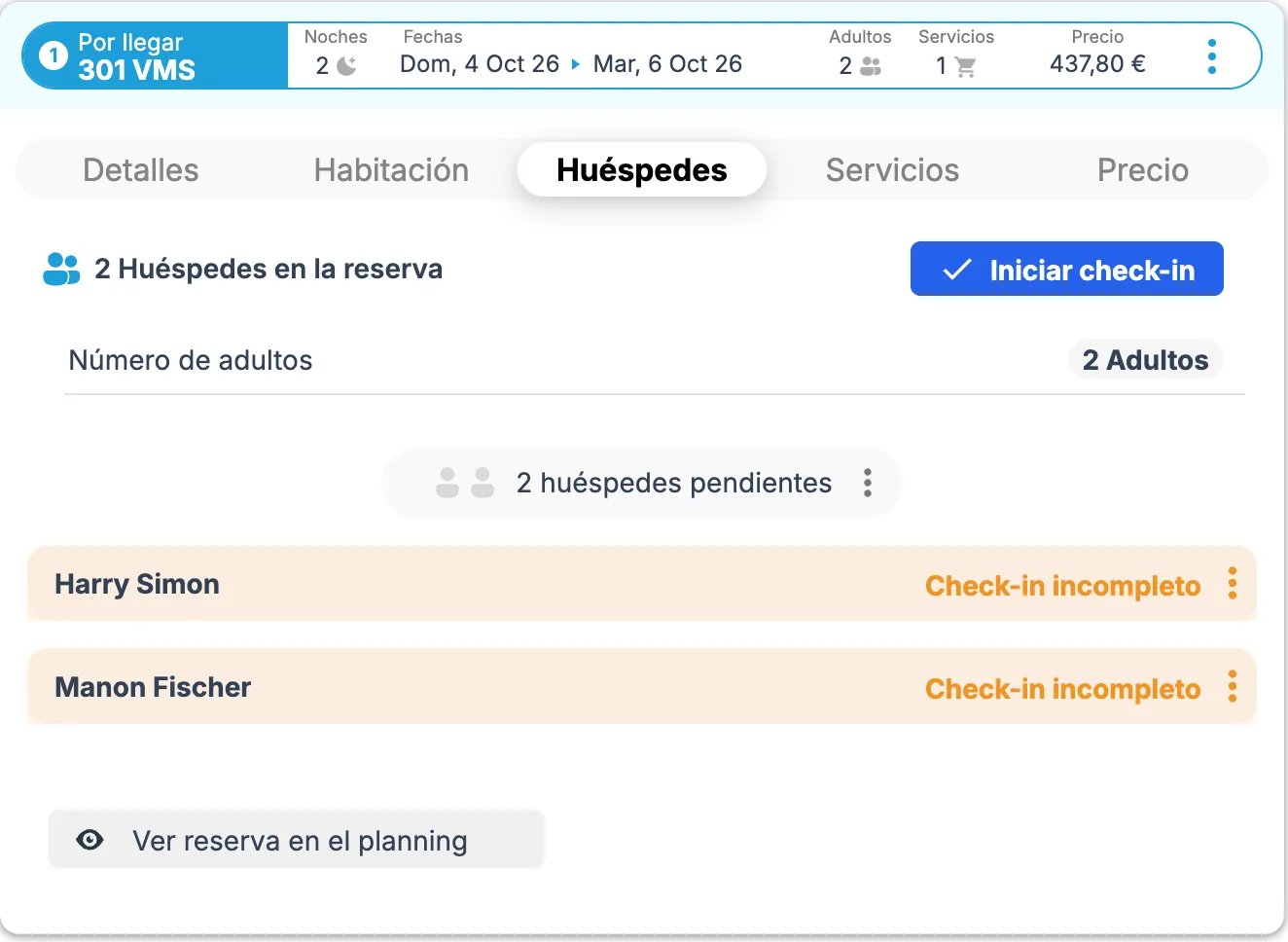
- Nombre y apellidos (con DNI, también el segundo apellido)
- Sexo, fecha de nacimiento y nacionalidad
- Dirección: calle, ciudad, código postal y país de residencia (y la provincia, si reside en España)
- Documento: país del documento, tipo y número; con DNI o NIE, también el número de soporte. Solo los menores de 14 años de nacionalidad española pueden registrarse sin documento.
- Abre la reserva → pestaña Huéspedes
- Revisa la ficha de cada huésped
- Asegúrate de que todos los campos marcados como obligatorios están rellenos
No es el día de entrada o ya ha pasado la salida
No es el día de entrada o ya ha pasado la salida
La llegada solo se puede marcar entre el día de entrada y el día de salida de la reserva. Si es antes, verás el aviso «¡Aún no es el día del checkin!»; si la salida ya pasó, «Es demasiado tarde para hacer el checkin/registrar».
- Si el huésped llega antes de lo previsto, cambia primero las fechas de la reserva. Ver Cambiar las fechas de una reserva.
- Si quieres adelantar el registro de una reserva futura, usa Registrar pre check-in en la pestaña Huéspedes y marca la llegada el día de entrada.
- Si la fecha de salida ya ha pasado, contacta con soporte.
El documento no se acepta como válido
El documento no se acepta como válido
Si el aviso indica que el número no es un identificador válido, revisa que el tipo de documento sea el correcto (DNI, NIE, pasaporte…) y que el número esté bien escrito. Si el escáner ha leído un DNI como NIE, consulta El DNI se vuelca como NIE al escanearlo.Si el documento es correcto y el sistema lo sigue rechazando, contacta con soporte indicando el número tal y como aparece en el documento.
Menor sin adulto responsable asociado
Menor sin adulto responsable asociado
Para registrar a un menor de 18 años hay que indicar su Adulto responsable, que debe estar registrado como huésped de la reserva, y el parentesco con el menor. Si falta alguno de los dos, el sistema no deja hacer el check-in.Cómo verificar: en la ficha del menor, debe haber un adulto responsable seleccionado y un parentesco.Registra primero a los adultos y después a los menores: solo puedes elegir como responsable a un adulto que ya esté registrado en la reserva. En el pre-check-in online, el huésped escribe el número de documento del adulto responsable. Si ese adulto todavía no se ha registrado, o el número no coincide, aparece el aviso «El documento proporcionado no corresponde a ningún huésped registrado en esta reserva».Si el menor viaja sin ningún adulto en la reserva, o no encuentras dónde indicarlo, contacta con soporte.
Dirección extranjera: el país o la provincia cambian a España (aviso «State and country of residence do not match»)
Dirección extranjera: el país o la provincia cambian a España (aviso «State and country of residence do not match»)
Al escribir el código postal, Roomdoo rellena el país, la provincia y la ciudad que le corresponden en España, si esos campos están vacíos. Si el código postal extranjero coincide con uno español, el huésped puede quedar con un país o una provincia de España. Al guardar puede aparecer el aviso «State and country of residence do not match» (la provincia y el país de residencia no coinciden).Cómo corregirlo:
- Escribe el código postal.
- Después, elige el país de residencia correcto. Al cambiar el país, se borra la provincia que se había rellenado.
- Revisa la ciudad y corrígela si es una ciudad española.
El mismo huésped aparece dos veces (aviso «El invitado ya está registrado en la habitación»)
El mismo huésped aparece dos veces (aviso «El invitado ya está registrado en la habitación»)
Ocurre cuando se asigna la misma ficha de cliente a dos huéspedes de la reserva. Revisa los huéspedes y corrige el que esté duplicado. Si no puedes, contacta con soporte con el localizador.
Qué hacer si no encuentras la causa
1
Anota el localizador
Identifica claramente el localizador de la reserva afectada.
2
Captura el error
Haz una captura de pantalla del primer mensaje que aparece al intentar el check-in. Si no aparece mensaje explícito, anota lo que ves.
3
Contacta con soporte
Manda toda la información a soporte.
Cuándo contactar con soporte
Cuando el mensaje no corresponda a ninguna de las causas anteriores, o si los datos son correctos y aun así no deja hacer el check-in. No intentes resolverlo a base de probar opciones. Cuando abras el ticket, incluye:- Localizador de la reserva
- Captura del error o mensaje exacto (el primero que aparece)
- Qué intentabas hacer (check-in del titular, de un acompañante, marcar llegada, etc.) y desde dónde (la reserva o la lista de Reservas)