Antes de continuar: Para completar la EOH (Encuesta de Ocupación Hotelera), debes recibir una comunicación oficial del INE con los datos necesarios para proceder a cumplimentarla. Esta comunicación, que puede ser por correo electrónico o carta, contiene un número de expediente y una contraseña.
Pasos para completar la encuesta de ocupación hotelera con Roomdoo
1
Recibe la notificación del INE
Recibirás una comunicación del INE con el número de expediente y una contraseña. Esta comunicación puede llegar por correo electrónico o carta, solicitando el envío de los datos de ocupación durante unas fechas específicas. Es importante enviarlo lo antes posible para evitar sanciones y solventar cualquier posible error.
2
Accede a la página del INE
Visita la página del INE para el informe EOH e ingresa el Nº de orden y el Dígito de Control (DC) que te han proporcionado.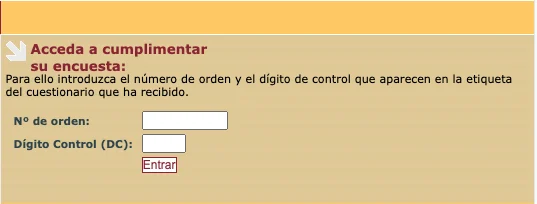
3
Carga de datos en la plataforma del INE
Una vez dentro, añade el email válido de tu hotel. En la sección correspondiente, haz clic en «EXAMINAR» y sube el fichero XML con los datos solicitados.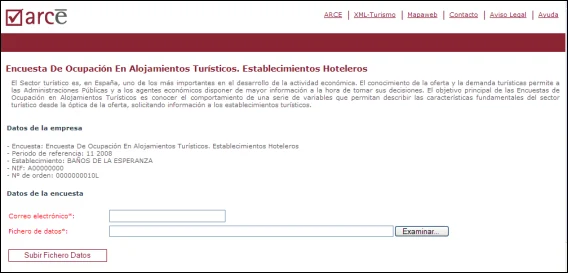
4
Generar el fichero XML desde Roomdoo
- Teniendo seleccionado el hotel del que quieras exportar los datos, accede al planning de Roomdoo.
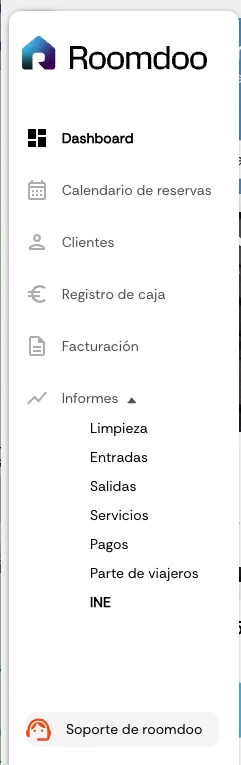
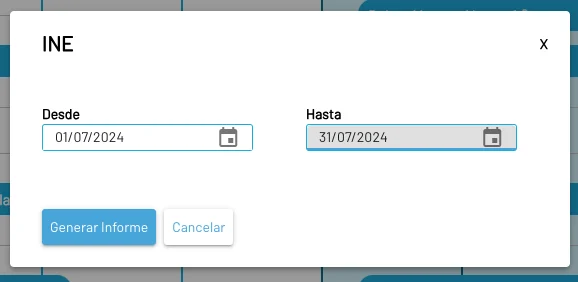
- En el menú lateral, en la sección “Informes”, pulsa sobre el informe “INE”.
- Selecciona las fechas concretas que se te solicitan y haz clic en “Generar Informe”.
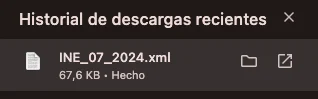
- Descarga el informe y guárdalo en tu equipo.
5
Subir el archivo XML de Roomdoo al INE
- En la plataforma del INE, sube el fichero generado por Roomdoo.
- Una vez subido, espera unos segundos y se cargará toda la información recopilada.
- Para finalizar el proceso correctamente, ve a la pestaña “Precio y Personal” y haz clic en “Enviar Formulario”.
- En ese momento, se realiza la comprobación de que todo está correcto y, en caso contrario, se mostrarán los errores en la pantalla. Hasta que no sean corregidos, el archivo no será enviado. Ejemplo de notificación de que el fichero es correcto:
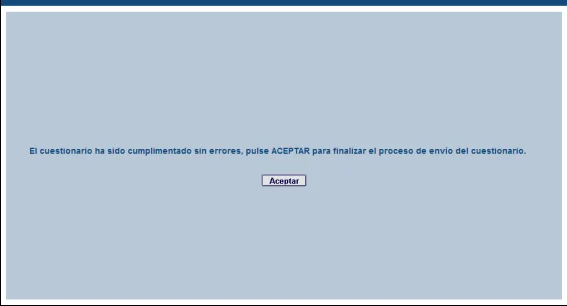
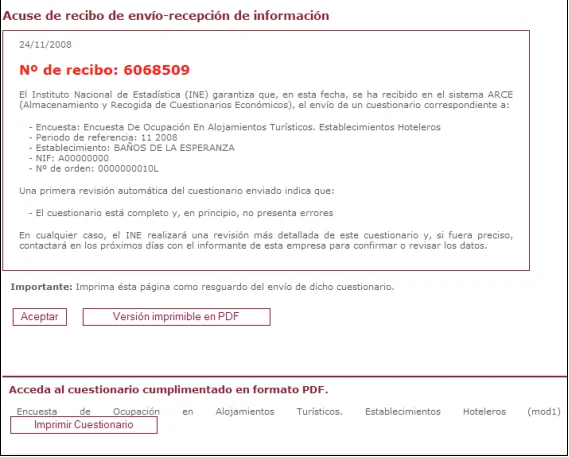
- Al hacer clic en “Aceptar”, obtendrás el Acuse de Recibo de haber enviado correctamente el fichero.
6
Corrección de errores y validaciones
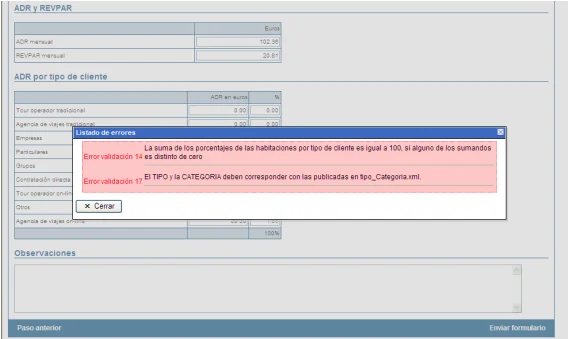
Si hay errores en el archivo, se mostrarán en la pantalla al intentar enviarlo. Corrígelos y vuelve a intentarlo. Una vez que el archivo esté correcto, haz clic en “Aceptar” para recibir el Acuse de Recibo. Este es un ejemplo de notificación de errores detectados en el fichero: