

Con la autenticación de dos factores (2FA), para entrar en Roomdoo necesitas tu contraseña y, además, un código de 6 dígitos que genera una app de tu móvil y que cambia cada 30 segundos. Si alguien consigue tu contraseña, por ejemplo con un correo de phishing, sin ese código no podrá entrar. Cada persona la activa en su propia cuenta.
1. Instala una app de autenticación
Son gratuitas y cualquiera de estas sirve. Si ya usas una, no hace falta instalar otra.2. Actívala en Roomdoo
1
Abre tu menú de usuario
Abajo a la izquierda, en la barra lateral, haz clic en tu nombre. Se abre un menú con Configuración y Cerrar sesión: pulsa Configuración. Si usas Roomdoo en el móvil, abre antes el menú lateral con el botón ☰ de arriba.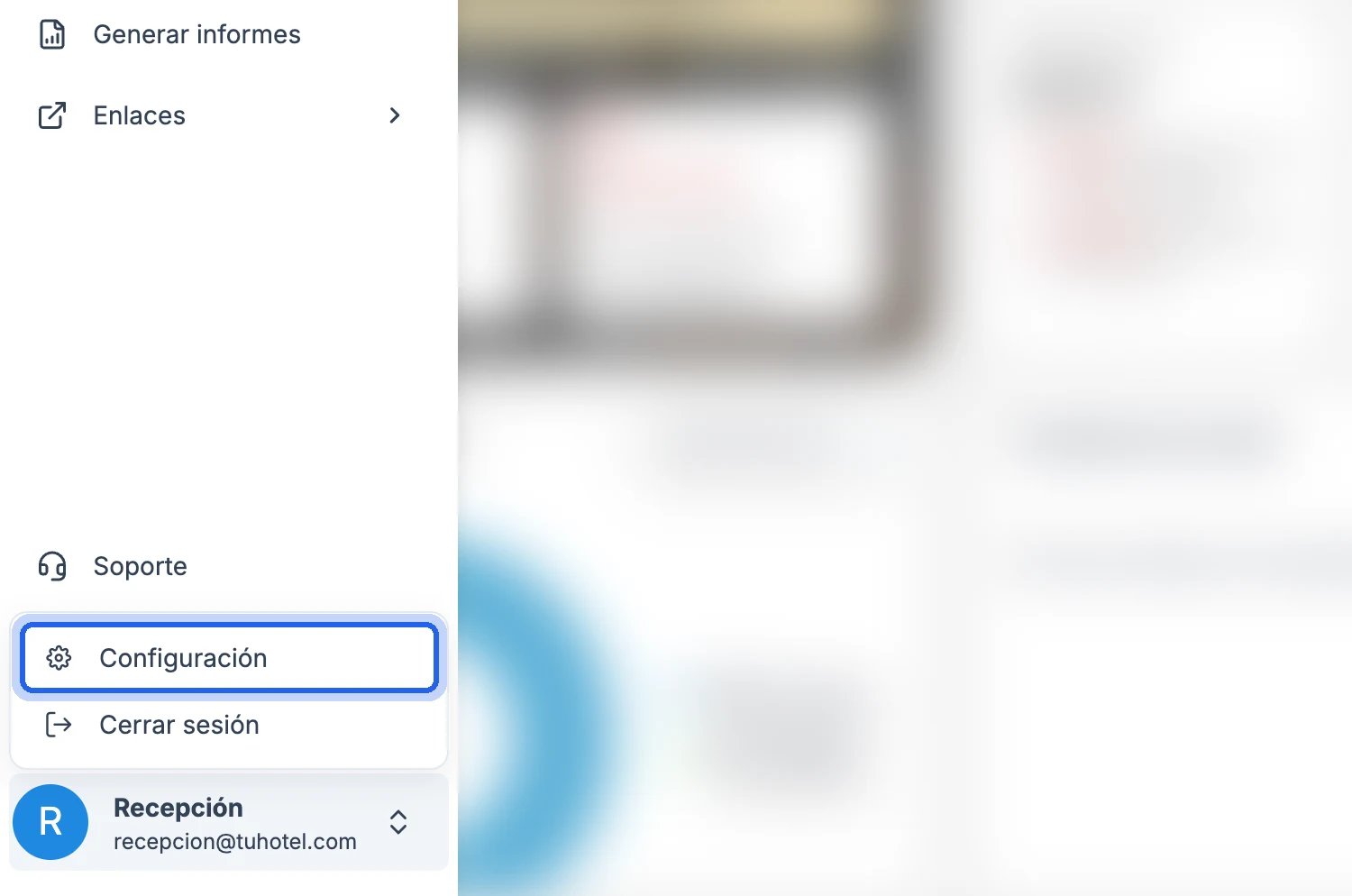
2
Ve a la pestaña Seguridad y acceso
En la ventana Configuración de usuario, abre la pestaña Seguridad y acceso. Abajo, en el apartado Seguridad, está Autenticación de 2 factores.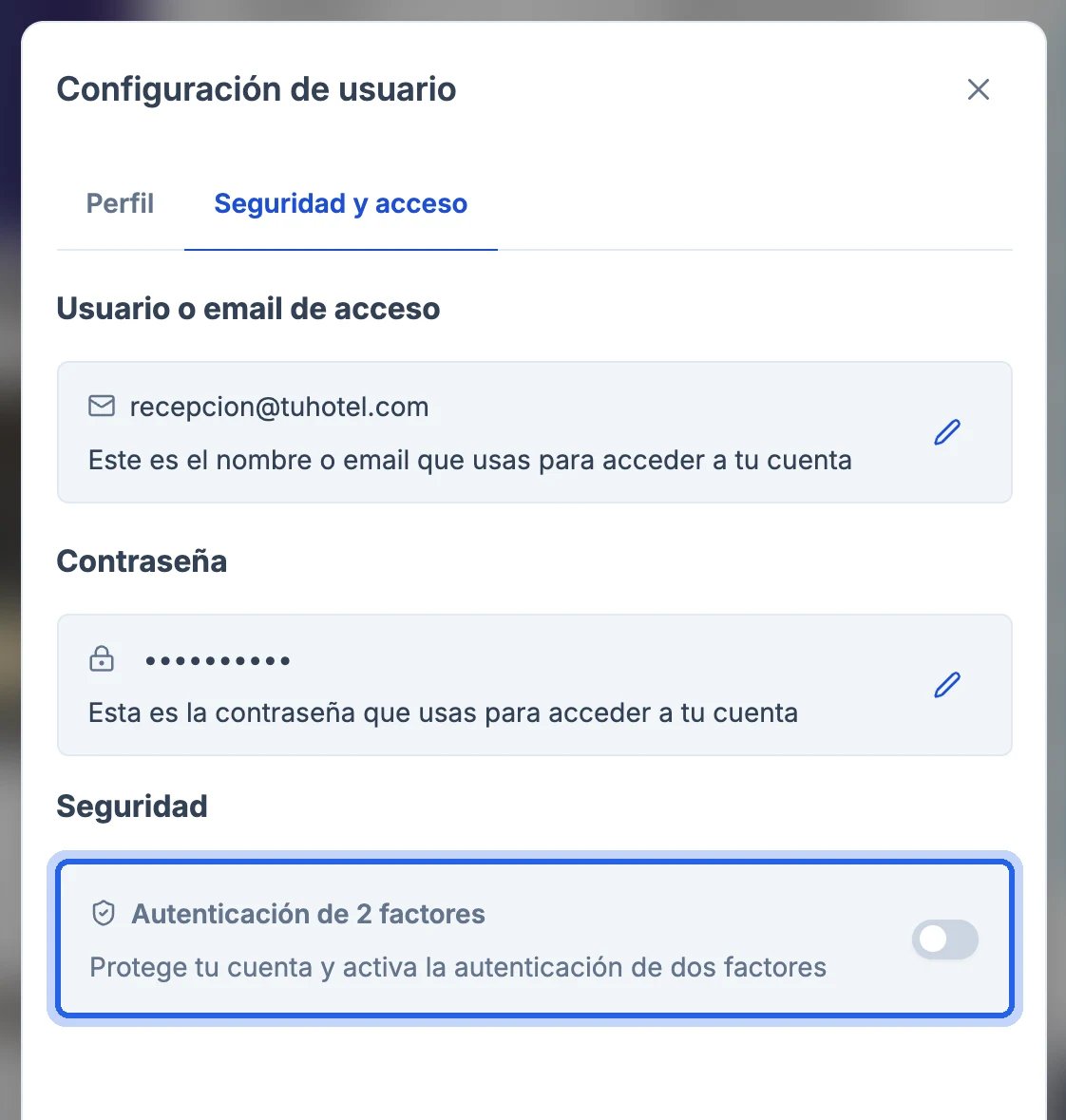
3
Activa el interruptor y confirma tu contraseña
Activa el interruptor de Autenticación de 2 factores. Se abre un asistente de tres pasos: escribe tu contraseña actual y pulsa Continuar.
4
Escanea el código QR con la app
En la app, pulsa Añadir cuenta (suele ser un +), escanea el QR y pulsa Continuar en Roomdoo. La cuenta aparecerá en la app con la dirección de tu Roomdoo, por ejemplo 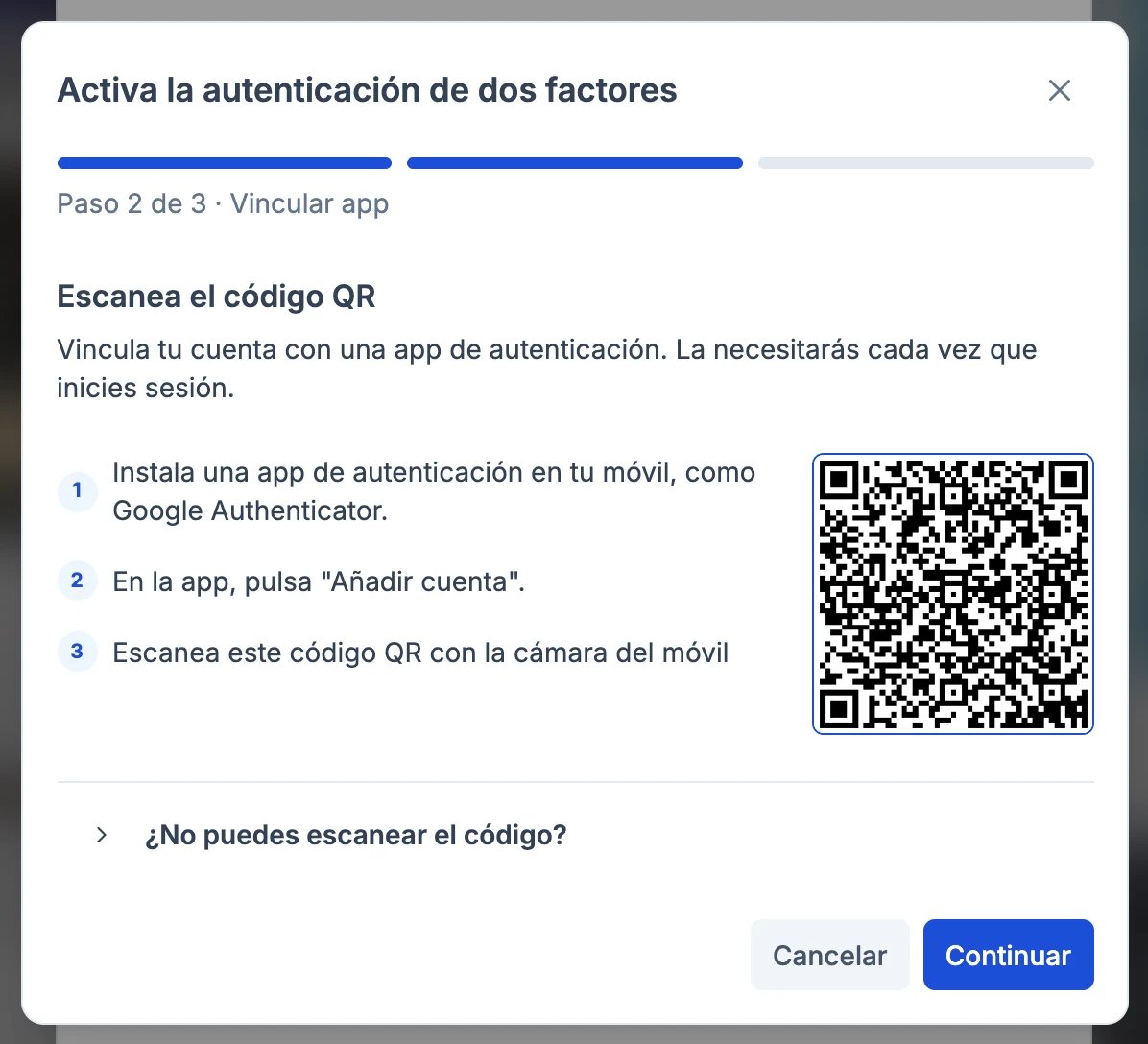
tuhotel.roomdoo.com.Si no puedes escanearlo, por ejemplo porque lo estás activando desde el propio móvil, despliega ¿No puedes escanear el código?, copia el código y pégalo en la app con la opción de introducir una clave manualmente.5
Escribe el código y pulsa Activar
Introduce los 6 dígitos que muestra la app y pulsa Activar. Verás Autenticación de dos factores activada; pulsa Entendido. Desde ese momento te pediremos el código cada vez que inicies sesión.
3. Inicia sesión con el código
Entra con tu email y tu contraseña como siempre. Después escribe el código de la app y pulsa Iniciar sesión.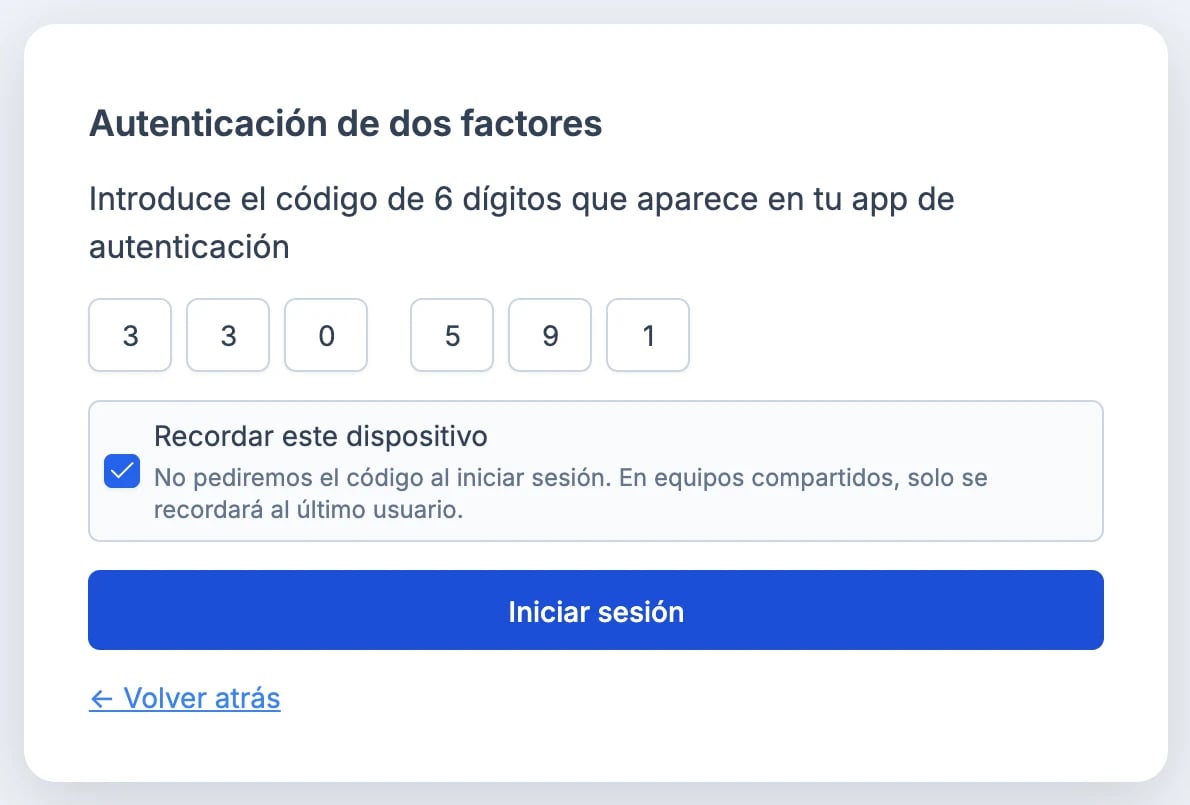
Casos comunes
«El código no es correcto»
«El código no es correcto»
Comprueba que estás mirando la cuenta de Roomdoo en la app y que el código no ha cambiado mientras lo escribías. Si sigue fallando, pon la fecha y la hora del móvil en automático: los códigos dependen de la hora.
«Demasiados intentos o el código ha caducado»
«Demasiados intentos o el código ha caducado»
Después de 5 códigos incorrectos, o si pasan más de 5 minutos desde que escribiste la contraseña, tienes que empezar de nuevo con tu email y tu contraseña.
«El código QR ha caducado»
«El código QR ha caducado»
El QR vale 15 minutos, y cada vez que abres el asistente sale uno distinto. Borra de la app la cuenta que añadiste con el QR anterior y escanea el nuevo.
He cambiado de móvil o lo he perdido
He cambiado de móvil o lo he perdido
Si pasaste tus cuentas al móvil nuevo con la copia de seguridad de la app, no tienes que hacer nada. Si ya no puedes generar el código, escríbenos a soporte@roomdoo.com y te ayudamos a configurarla de nuevo.
¿Puedo desactivarla?
¿Puedo desactivarla?
Desde la app no: una vez activada, el interruptor queda bloqueado. Si necesitas desactivarla, escríbenos a soporte@roomdoo.com.
Nadie de Roomdoo te pedirá nunca tu contraseña ni el código de tu app, ni por email ni por teléfono ni por chat.