

Añadir habitaciones a un grupo
1
Abre una de las reservas del grupo
Desde el planning o el buscador, abre cualquiera de las reservas que pertenezcan al grupo.
2
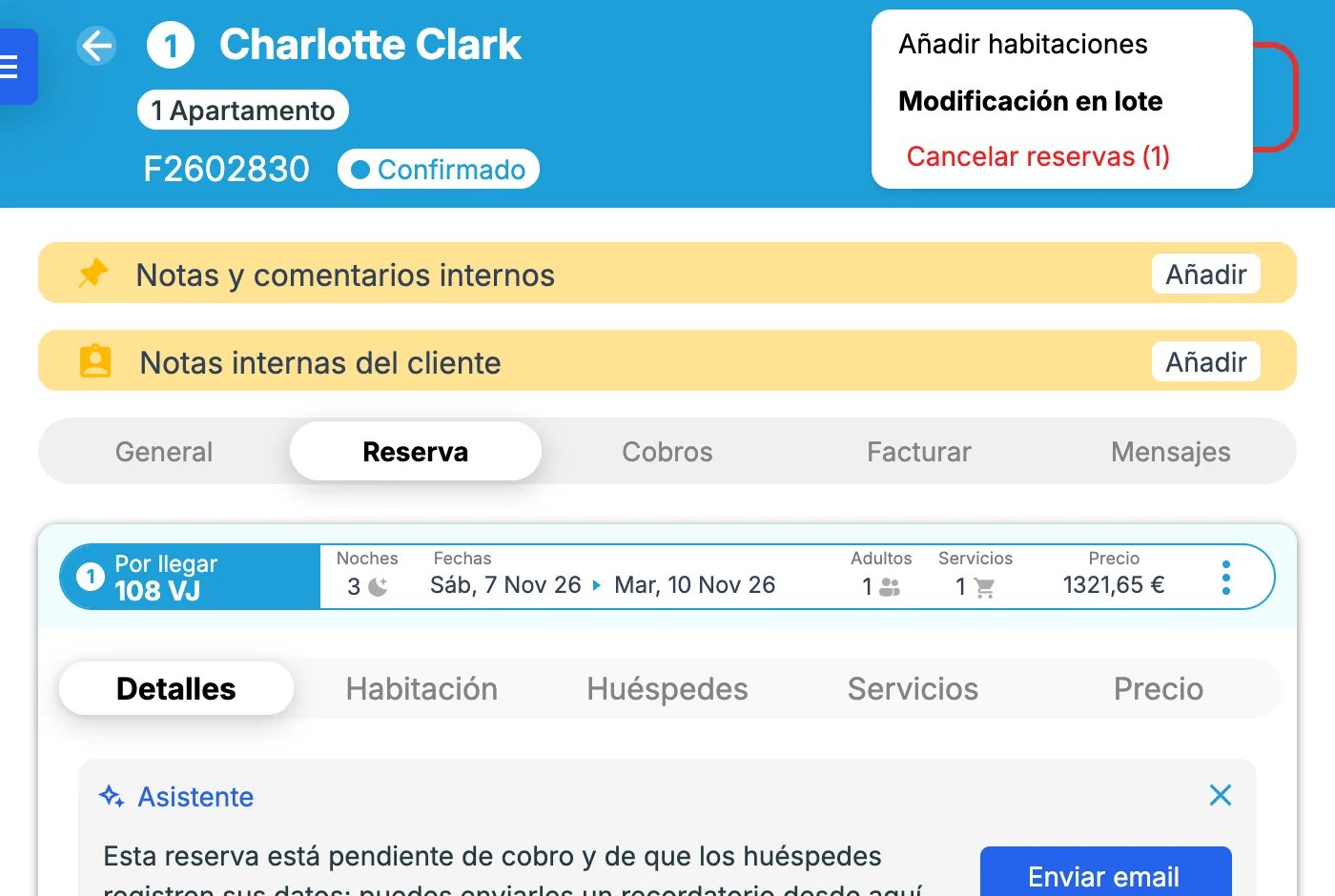
Menú de tres puntos blancos (arriba a la derecha)
En la esquina superior derecha, junto al importe total pagado o pendiente de la reserva, encontrarás un menú de tres puntos verticales en color blanco. Haz clic sobre él y selecciona Añadir habitaciones.
3
Completa los datos de la nueva habitación
Rellena los campos: canal de venta y duración de la reserva de la habitación que vas a añadir. A continuación, selecciona la categoría de habitación correspondiente y guarda los cambios.
¿Y si ya había una factura emitida para el grupo? No hay problema: añadir una habitación abre una nueva línea de facturación pendiente. No descuadra el total del grupo ya facturado.
Quitar (cancelar) una habitación del grupo
Si la reserva del grupo es directa (no viene de una OTA), puedes cancelar una habitación tú mismo:1
Abre la reserva de la habitación que quieres cancelar
En el planning o el buscador, abre la reserva concreta de esa habitación dentro del grupo.
2
Localiza la línea de la habitación
En la parte central de la página, encontrarás la línea con los datos de la habitación: número de habitación, fechas de entrada y salida, número de adultos, servicios y precio.
3
Menú de tres puntos (a la derecha de la línea)
A la derecha de esa línea verás un menú de tres puntos verticales (del color del estado de la reserva). Haz clic sobre él, selecciona Cancelar reserva y confirma.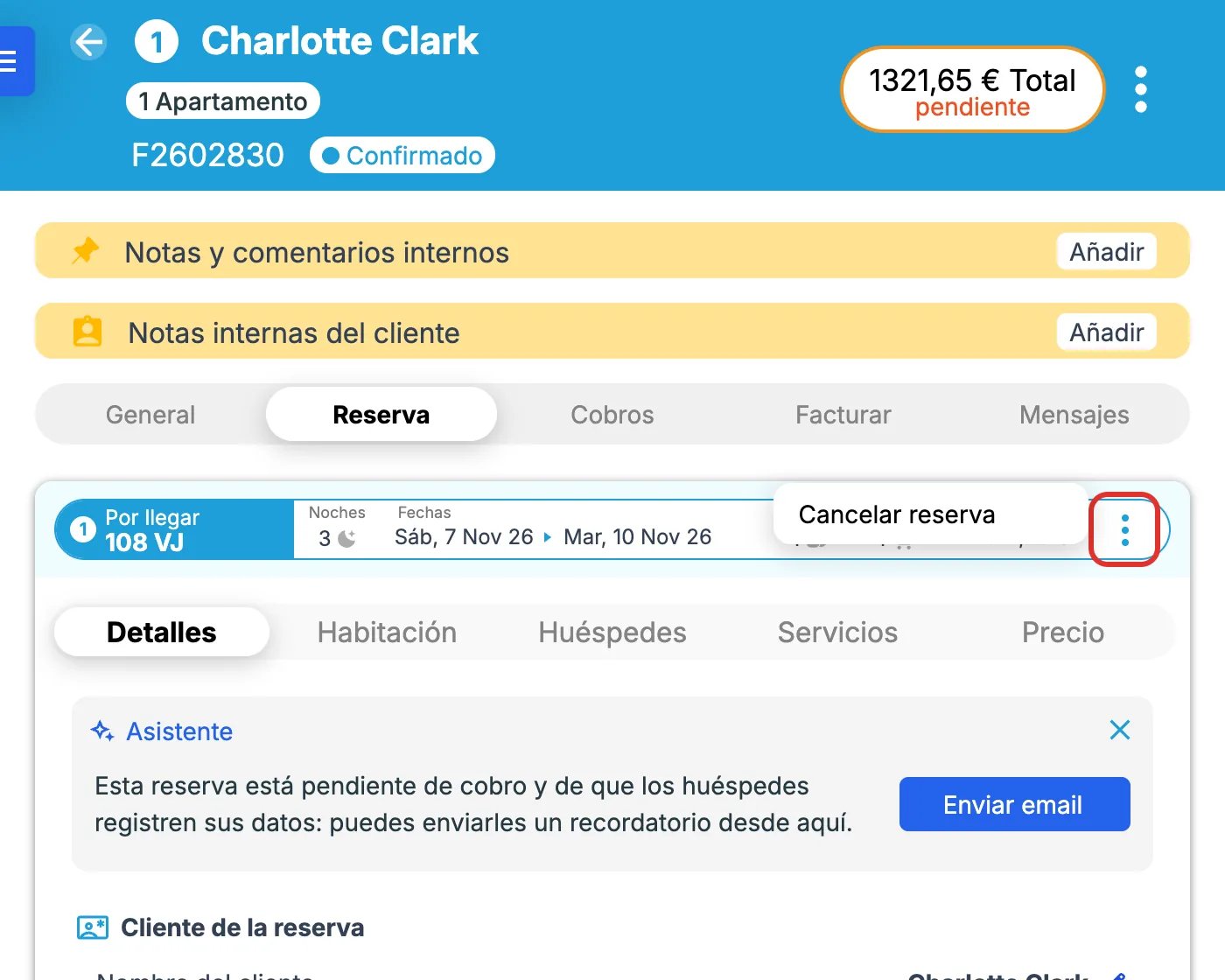
Esto cancela únicamente esa habitación, no el resto del grupo. El folio sigue activo con las habitaciones restantes. No uses Cancelar reservas del menú de tres puntos blancos de arriba: esa opción cancela todas las habitaciones del folio.
Si la reserva del grupo viene de una OTA
En las reservas de grupo que entran desde una OTA, los cambios se gestionan en la OTA y se vuelcan solos a Roomdoo:- Quitar habitaciones: Roomdoo no deja cancelar las habitaciones con llegada hoy o futura y te indica que la cancelación se hace en la OTA.
- Añadir habitaciones: la opción aparece, pero la habitación que añadas solo existe en Roomdoo; la OTA no la conoce. Si el cliente quiere más habitaciones dentro de su reserva de OTA, que las pida a la OTA.
1
Entra al extranet de la OTA
Abre el panel de la OTA donde se hizo la reserva (Booking, Expedia, Hotelbeds…).
2
Cancela la habitación o haz el cambio allí
Algunas OTAs permiten cancelar una habitación concreta del grupo; otras requieren cancelar todo y rehacer.
3
Espera al volcado en Roomdoo
En cuanto la OTA procese el cambio, se refleja en Roomdoo automáticamente.
Casos comunes
En la OTA cancelaron todo el grupo pero en Roomdoo quedó una habitación activa
En la OTA cancelaron todo el grupo pero en Roomdoo quedó una habitación activa
Es un caso típico de fallo de sincronización. La OTA canceló el grupo entero pero a Roomdoo solo le llegó la cancelación de parte. Pasos:
- Verifica en la OTA que todas las habitaciones del grupo están canceladas.
- Contacta con soporte para comprobar si llegaron todas las cancelaciones o solo algunas.
- Si todo está cancelado en la OTA pero hay habitaciones colgadas en Roomdoo, contacta con soporte. Revisamos el caso y aplicamos en Roomdoo las cancelaciones que falten.
Quiero añadir 5 habitaciones más a un grupo existente
Quiero añadir 5 habitaciones más a un grupo existente
Usa Añadir habitaciones una sola vez: en el motor de reservas puedes indicar cuántas habitaciones de cada categoría quieres añadir. Si son muchas y comparten configuración (mismas fechas, mismo tipo de habitación), también puedes pasarnos un alta masiva; para volúmenes grandes vamos más rápido desde soporte.
Necesito cambiar el tipo de habitación de una línea del grupo
Necesito cambiar el tipo de habitación de una línea del grupo
No canceles la línea para volver a crearla: al cancelar se aplica la política de cancelación de la tarifa (puede generar una penalización) y se pierden los datos de los huéspedes de esa habitación.
- En una reserva directa, cambia la categoría desde la pestaña Precio → Ajustar precios → Categoría de habitación:, o mueve al huésped a otra habitación desde la pestaña Habitación → Gestionar habitación.
- En una reserva de OTA, la categoría no se puede cambiar desde Roomdoo: el cambio se pide a la OTA.
El precio del grupo dependía del número de habitaciones y tras cancelar una se descuadra
El precio del grupo dependía del número de habitaciones y tras cancelar una se descuadra
Si el grupo tenía un descuento o tarifa especial aplicada a partir de un número mínimo, cancelar una habitación puede dejar el resto sin cumplir la condición. Comprueba que el precio del resto sigue siendo el acordado. Si hay que recalcular o renegociar la tarifa, contacta con soporte.
Cuándo contactar con soporte
Contacta con soporte cuando:- La reserva del grupo viene de una OTA y la OTA no permite hacer el cambio por su lado.
- Hay facturación agrupada ya emitida que se ve afectada por el cambio.
- Una OTA canceló el grupo entero pero quedaron habitaciones colgadas en Roomdoo.
- Necesitas añadir muchas habitaciones a la vez y prefieres que lo hagamos en bloque.