

Primero: ¿le pasa a todo el equipo o solo a ti?
- Solo a ti, o solo en un ordenador: es un problema local. Comprueba que tienes internet (abre otra web), recarga la página y, si sigue igual, sigue los pasos de Qué hacer al detectarlo.
- A todo el equipo, desde distintos ordenadores y conexiones: puede ser una caída general o un mantenimiento. Cuando hay un mantenimiento programado o una incidencia general, te avisamos por email. Si no tienes ningún aviso, escríbenos a soporte@roomdoo.com.
Mientras Roomdoo no funciona
- Apunta las reservas, los cobros y las entradas que hagas en recepción, y regístralos cuando vuelva.
- Las reservas de las OTAs que lleguen mientras tanto entran cuando el servicio vuelve. Después, revisa que están todas: si falta alguna, sigue Una reserva de OTA no aparece en Roomdoo.
- Si creas a mano una reserva de OTA mientras tanto, puede aparecer duplicada cuando llegue la del canal. Quédate con la del canal: consulta Channel manager: conexión con las OTAs.
Si Roomdoo va lento
Si va lento solo en tu equipo, revisa tu conexión, cierra las pestañas que no uses y comprueba que Chrome está actualizado. Si va lento para todo el equipo durante más de unos minutos, avísanos indicando la hora y la pantalla en la que lo notas.Si te devuelve a la pantalla de inicio de sesión
Por seguridad, la sesión de Roomdoo dura 24 horas desde que inicias sesión. Pasado ese tiempo, la app te devuelve a la pantalla de inicio de sesión, a veces con el aviso Sesión expirada. Es el comportamiento normal: vuelve a iniciar sesión y sigue trabajando. Lo que estuvieras editando sin guardar en ese momento se pierde.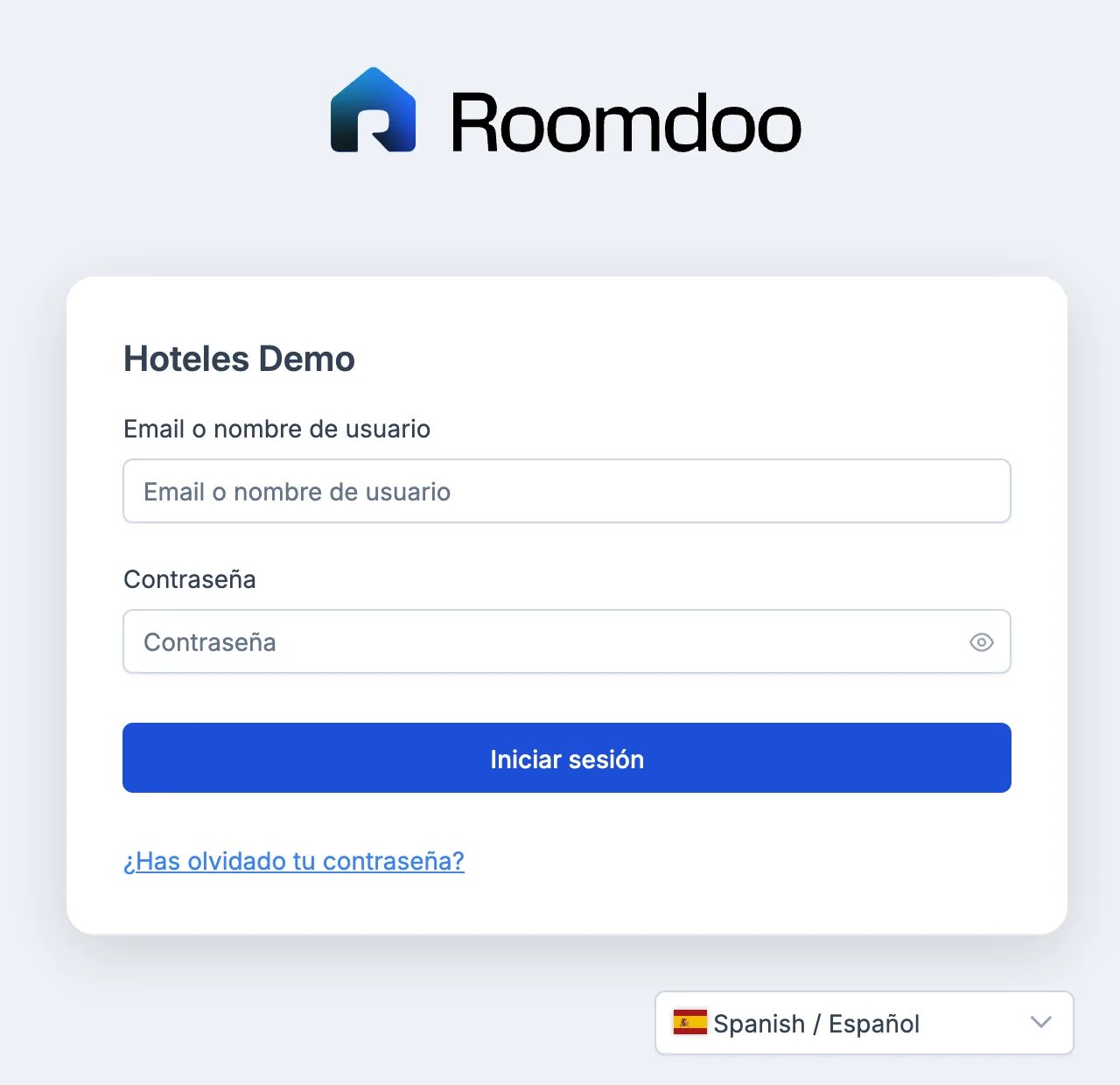
Qué hacer al detectarlo
1
Cierra sesión y vuelve a entrar desde Chrome
Muchos cuelgues puntuales se resuelven al cerrar sesión y volver a entrar.Si sigue igual, prueba a abrir Roomdoo en una ventana de incógnito (en Safari o Firefox se llama ventana privada): ahí no se usa la caché ni las extensiones del navegador. Si en incógnito funciona, el problema está en tu navegador habitual: borra la caché o desactiva las extensiones que bloquean anuncios o scripts. Para trabajar a diario, usa la ventana normal, porque al cerrar la de incógnito se cierra la sesión.
2
Si se repite, captura la información
Para que podamos revisarlo, necesitamos:
- Captura de pantalla del mensaje de error (si lo hay)
- Navegador y versión que usas
- Qué estabas haciendo justo cuando pasó (creando una reserva, validando una factura, etc.)
- Si se reproduce siempre en el mismo punto o es intermitente
3
Contacta con soporte
Pásanos toda la información anterior. Si confirmamos que es un error reproducible, abrimos ticket con el equipo técnico para corregirlo.
Cuándo contactar con soporte
- El bloqueo se repite incluso después de cerrar sesión y volver a entrar desde Chrome.
- La aplicación se cierra de forma constante en una operación concreta.
- Aparecen mensajes de error en pantalla (por ejemplo, Algo ha ido mal / Ha ocurrido un error interno.) o con texto técnico que no entiendes.
Si el problema solo te pasa a ti y al resto del equipo no, comprueba primero si tu Chrome está actualizado y si tienes extensiones que puedan estar bloqueando scripts (bloqueadores de publicidad agresivos, antivirus que filtran navegación).