

Cómo aplicar restricciones y planes de disponibilidad en Roomdoo
En este vídeo te mostramos todos los detalles para cambios de tarifas, restricciones y disponibilidad:
Para cambiar las restricciones de disponibilidad en Roomdoo, se accede desde la parte inferior izquierda del calendario, pulsando en el botón Cambiar precios y restricciones.
En ese momento se desplegará un panel con las categorías de la propiedad para cada día del calendario. Las restricciones que cambies se aplican al plan de disponibilidad elegido en el selector Plan de disp. de la barra inferior (los precios, a la tarifa del selector Tarifa).
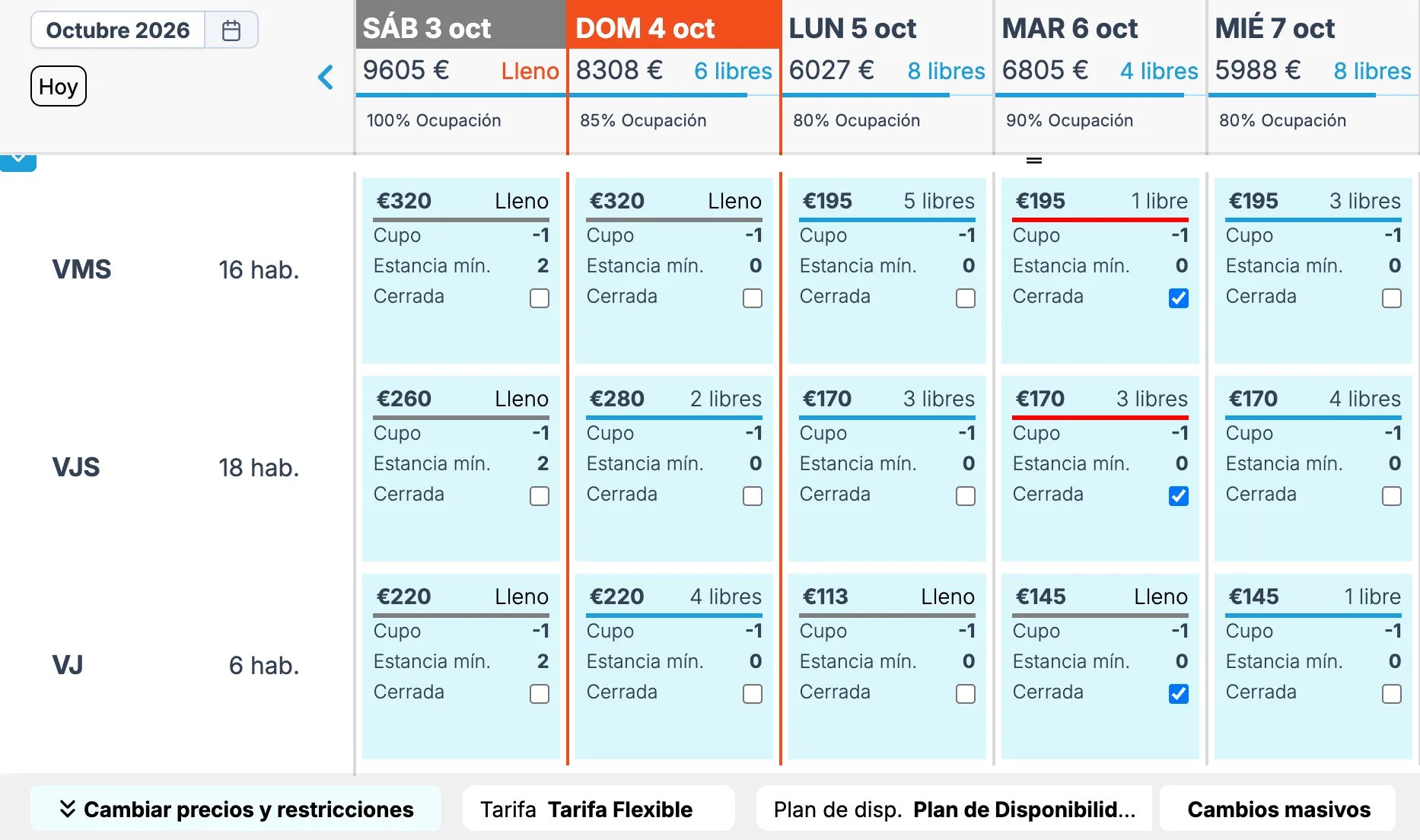
En el panel solo aparecen las restricciones activadas para tu usuario. Si no ves alguna de las de esta lista, pide a soporte que la active. En Cambios masivos están siempre todas.
- Cupo: Hace referencia a la cantidad de habitaciones que un hotel tiene disponibles para ofrecer a los huéspedes a través de los canales de venta. El cupo puede ser limitado y varía según la demanda y la temporada.
- Si el cupo se pone a
-1indicará que todas las habitaciones disponibles podrán venderse a través de los canales de venta online. - Si el cupo se pone a
0indicará que se están cerrando las ventas online. - Si el cupo se pone con otro valor entero indicará cuántas habitaciones de este tipo (y en el día seleccionado) quedan para venta online. Ese número se descuenta solo: cada reserva nueva de ese tipo y día le resta una, entre por el canal que entre (también las que creas en recepción). Al cancelar una reserva el cupo no se recupera: si quieres volver a abrir esas plazas, vuelve a poner el valor que quieras o
-1.
- Si el cupo se pone a
- Máx. dispo. (máxima disponibilidad): Este parámetro se combina con el cupo, de modo que cuando el cupo está configurado a
-1(indicando que todas las habitaciones están disponibles para la venta), aquí se puede limitar para que se vendan en cantidades más pequeñas, de modo que en Booking o en otro canal de venta online pueda aparecer un aviso de últimas habitaciones disponibles. Por ejemplo, si el hotel tiene 8 habitaciones disponibles y se configura el cupo a-1para que todas se vendan online, se podría poner Máx. dispo=2para que las habitaciones vayan apareciendo a la venta en Booking de dos en dos. Al poner Máx. dispo=-1simplemente se indica a Roomdoo que no aplique ninguna restricción y saque todas a los canales online de forma simultánea. - Estancia mín.: La estancia mínima hace referencia al número mínimo de noches que un huésped debe reservar para poder alojarse en el hotel. Este tipo de política suele aplicarse durante temporadas altas, fines de semana largos, puentes, eventos especiales o promociones. Se pone
0para no aplicar estancia mínima. - Estancia máx.: Indica el número máximo de noches que un huésped puede permanecer en el hotel en una sola reserva. Esta política puede estar orientada a evitar largas estadías y a asegurar la rotación de huéspedes, o puede estar relacionada con limitaciones operativas o legales. Se pone
0para indicar que no hay estancia máxima (el valor-1no se admite). - Cerrada: Este parámetro sirve para cerrar las ventas online del tipo de habitación indicado durante ese día. Independientemente del valor del resto de parámetros, con marcar este check las ventas quedan automáticamente cerradas. Esto puede ser útil, por ejemplo, si de repente el hotel recibe una reserva por teléfono para todas las habitaciones un día concreto.
- Est. mín. llegada: Estancia mínima desde el día del check-in. Solo las estadías con llegada en ese día específico deben cumplir con esta restricción.
- Est. máx. llegada: Estancia máxima para las estadías con llegada en ese día específico.
- Llegada cerrada: Este parámetro detiene la entrada de nuevas reservas con fecha de llegada (check-in) en un día seleccionado.
- Salida cerrada: Este parámetro detiene la entrada de nuevas reservas con fecha de salida (check-out) en un día seleccionado.
El Cupo y la Máx. dispo. solo se envían a los canales desde el plan de disponibilidad de la tarifa base conectada al channel manager. Si los cambias en otro plan, no afectan a lo que se vende en los canales. Si no sabes cuál es tu plan base, contacta con soporte.
Cambios masivos
Como establecer el precio día a día para cada tipo de habitación puede resultar tedioso, esto se puede hacer de forma automatizada más rápidamente. Se abrirá una ventana que permite configurar los parámetros anteriormente mencionados sobre unas fechas concretas o incluso distinguiendo días de la semana.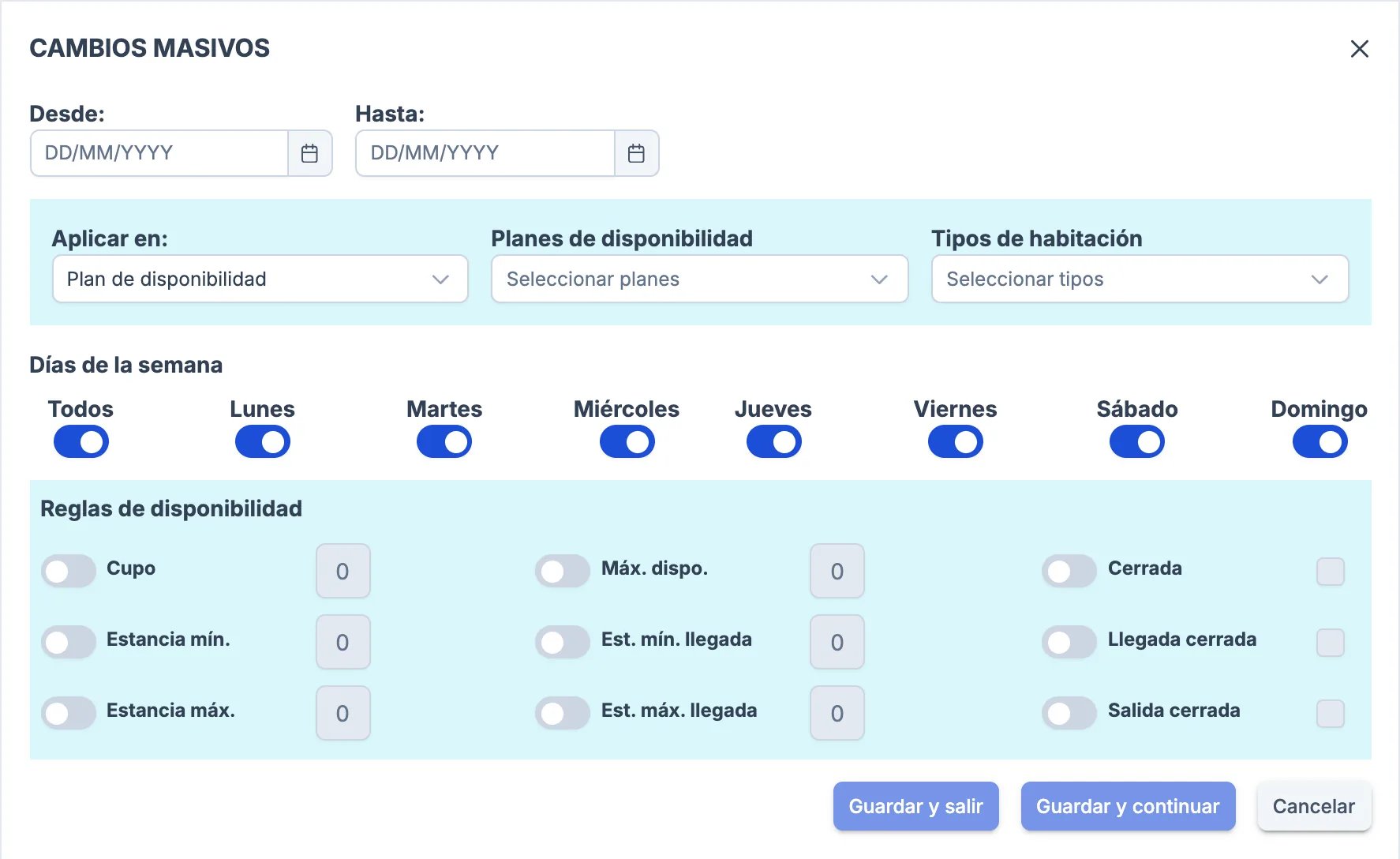
Casos prácticos
Quiero vender solo unas pocas habitaciones en las OTAs
Quiero vender solo unas pocas habitaciones en las OTAs
Pon en Cupo el número de habitaciones que quieres vender online ese día y tipo de habitación. Cada reserva nueva le resta una, venga del canal que venga. Si se cancela una reserva, el cupo no se recupera: vuelve a ponerlo tú.
El cupo no baja cuando entran reservas
El cupo no baja cuando entran reservas
El cupo solo se descuenta mientras es mayor que 0. Con
-1 no hay límite y no hay nada que descontar, y con 0 la venta online ya está cerrada. Revisa también que estás mirando el plan de disponibilidad correcto en el selector Plan de disp.. Si el cupo está en un número positivo y no baja con las reservas nuevas, contacta con soporte.Quiero cerrar la venta unos días (vacaciones, obras…)
Quiero cerrar la venta unos días (vacaciones, obras…)
En Cambios masivos, elige Plan de disponibilidad en Aplicar en, pon las fechas en Desde y Hasta, elige los tipos de habitación y activa Cerrada. Las OTAs y el motor de reservas dejan de vender esas fechas.Cerrar la venta no bloquea las habitaciones en Roomdoo. Si una habitación no se puede usar (por ejemplo, por obras), créale un bloqueo: consulta Creación de bloqueos.
La estancia mínima no se aplica a las reservas que creo en recepción
La estancia mínima no se aplica a las reservas que creo en recepción
Es lo normal: las restricciones (estancia mínima, cierres, cupo…) se aplican a la venta online. Al crear una reserva desde Roomdoo no se comprueban. Si quieres que Nueva reserva también las respete, pídeselo a soporte.
Quiero abrir a la venta el año siguiente
Quiero abrir a la venta el año siguiente
- Carga los precios de todo el periodo en cada tarifa y tipo de habitación, con Cambios masivos y Tarifa en Aplicar en. Si una fecha o un tipo de habitación se queda sin precio en una tarifa, Roomdoo no avisa: usa el precio base de la habitación, que no suele ser el que quieres vender.
- Revisa en el panel que el Cupo, la Máx. dispo. y Cerrada dejan abiertas esas fechas.
- Si en unas horas las OTAs o el motor de reservas siguen sin mostrar las fechas nuevas, contacta con soporte.
Si solamente quieres cambiar los precios y restricciones de una habitación o un día concreto sin necesidad de aplicar cambios masivos, revisa la guía de cómo establecer y cambiar tarifas en Roomdoo.