> ## Documentation Index
> Fetch the complete documentation index at: https://docs.roomdoo.com/llms.txt
> Use this file to discover all available pages before exploring further.
# Búsqueda de reservas
> Encuentra cualquier reserva en Roomdoo desde el calendario: busca por nombre del cliente o número de reserva y consulta su resumen y pestañas de detalle.
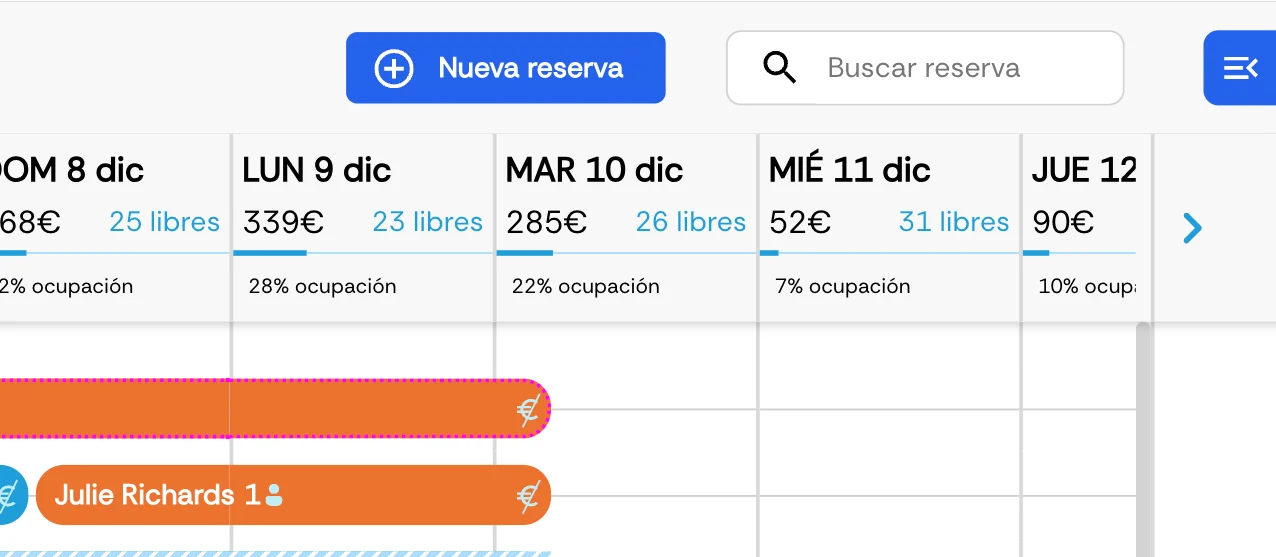
Dentro del calendario se puede hacer la búsqueda de una reserva en la parte superior derecha. Es posible buscar por diferentes parámetros, como nombre del cliente o número de reserva.
 ## Información del resumen de la reserva
En la parte superior hay un pequeño resumen de la reserva con la siguiente información:
* Nombre que aparece en la reserva.
* Imagen de la agencia/OTA por la que entró la reserva (si procede).
* Número de habitaciones dentro del folio.
* Número de folio.
* Estado del folio (confirmado, cancelado,...)
* Importe total de la reserva.
* Estado de pago.
## Pestañas de la reserva
En la parte inferior aparecerán varias pestañas con la siguiente información:
En la pestaña **General** se visualizan los detalles generales de la reserva:
* En la sección Datos del cliente aparecen los datos del cliente y son editables.
* En la sección Detalles del folio se pueden ver detalles como la tarifa aplicada, referencia externa de OTA o Agencia, etc…
* Al pulsar el botón Imprimir folio se imprime o se descarga un presupuesto de la reserva, en caso de necesidad por parte del cliente.
En la pestaña **Reservas** aparecerán todas las reservas que conforman el folio con los siguientes datos:
* El estado de la reserva (con su color correspondiente) y la habitación asignada.
* Número de noches.
* Fechas de check in y check out.
* Personas alojadas.
* Servicios, si los tiene contratados o no.
* Precio por reserva.
Al clicar en una de las reservas aparecerán los detalles concretos de la reserva. Para ampliar información puedes acceder a la guía de visualización reservas.
En la pestaña \*\*Cobros \*\*aparecen los cobros y devoluciones de la reserva:
1. El importe pendiente de cobrar.
2. Los importes cobrados, la fecha y su método de cobro.
3. Las devoluciones realizadas.
En la pestaña **Facturar** pueden verse las facturas emitidas en el folio así como los productos pendientes de facturar.
En la pestaña **Mensajes** aparece la trazabilidad de los cambios realizados:
1. Es posible reenviar el correo de confirmación, cancelación, salida, etc.
2. Se verán los cambios realizados en la reserva, con la fecha y el usuario que los ha realizado.
### Más información sobre la gestión de reservas
* [Creación de reservas directas](/creacion-de-reservas)
* [Búsqueda de reservas](/busqueda-de-reservas)
* [Modificación de fechas de una reserva](/modificar-fechas-de-reserva)
* [Creación de bloqueos](/creacion-de-bloqueos)
* [Reservas de grupos](/reservas-de-grupos)
## Información del resumen de la reserva
En la parte superior hay un pequeño resumen de la reserva con la siguiente información:
* Nombre que aparece en la reserva.
* Imagen de la agencia/OTA por la que entró la reserva (si procede).
* Número de habitaciones dentro del folio.
* Número de folio.
* Estado del folio (confirmado, cancelado,...)
* Importe total de la reserva.
* Estado de pago.
## Pestañas de la reserva
En la parte inferior aparecerán varias pestañas con la siguiente información:
En la pestaña **General** se visualizan los detalles generales de la reserva:
* En la sección Datos del cliente aparecen los datos del cliente y son editables.
* En la sección Detalles del folio se pueden ver detalles como la tarifa aplicada, referencia externa de OTA o Agencia, etc…
* Al pulsar el botón Imprimir folio se imprime o se descarga un presupuesto de la reserva, en caso de necesidad por parte del cliente.
En la pestaña **Reservas** aparecerán todas las reservas que conforman el folio con los siguientes datos:
* El estado de la reserva (con su color correspondiente) y la habitación asignada.
* Número de noches.
* Fechas de check in y check out.
* Personas alojadas.
* Servicios, si los tiene contratados o no.
* Precio por reserva.
Al clicar en una de las reservas aparecerán los detalles concretos de la reserva. Para ampliar información puedes acceder a la guía de visualización reservas.
En la pestaña \*\*Cobros \*\*aparecen los cobros y devoluciones de la reserva:
1. El importe pendiente de cobrar.
2. Los importes cobrados, la fecha y su método de cobro.
3. Las devoluciones realizadas.
En la pestaña **Facturar** pueden verse las facturas emitidas en el folio así como los productos pendientes de facturar.
En la pestaña **Mensajes** aparece la trazabilidad de los cambios realizados:
1. Es posible reenviar el correo de confirmación, cancelación, salida, etc.
2. Se verán los cambios realizados en la reserva, con la fecha y el usuario que los ha realizado.
### Más información sobre la gestión de reservas
* [Creación de reservas directas](/creacion-de-reservas)
* [Búsqueda de reservas](/busqueda-de-reservas)
* [Modificación de fechas de una reserva](/modificar-fechas-de-reserva)
* [Creación de bloqueos](/creacion-de-bloqueos)
* [Reservas de grupos](/reservas-de-grupos)