> ## Documentation Index
> Fetch the complete documentation index at: https://docs.roomdoo.com/llms.txt
> Use this file to discover all available pages before exploring further.
# Cómo crear facturas para un cliente
> Aprende a crear facturas para un cliente en Roomdoo tras el check-out, incluidas las facturas de anticipo, en unos pocos clics.
Este es el proceso para emitir una factura en Roomdoo:
Si ya ha llegado la fecha del check-out, el cliente ya ha pagado la reserva y no se ha emitido una factura proforma, para crear la factura en Roomdoo se hace lo siguiente:
1. Se accede a la reserva desde el calendario o número de reserva.
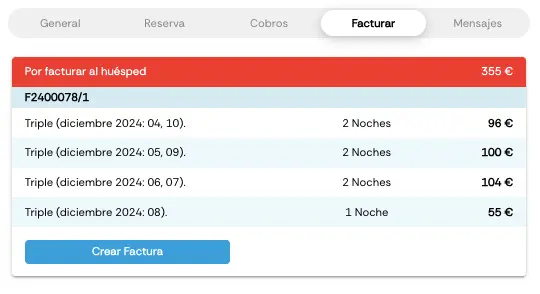
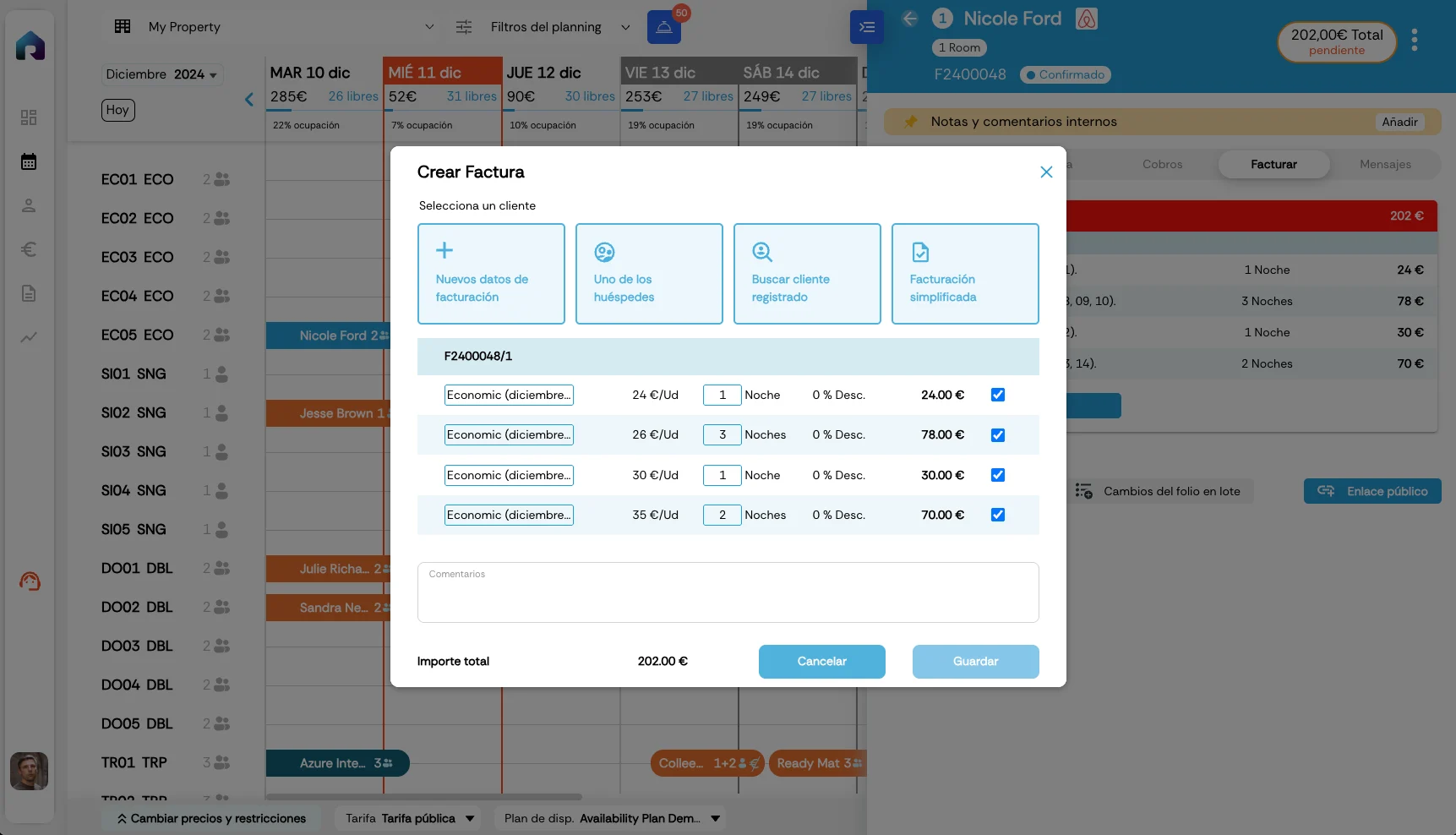
2. Se pulsa sobre la pestaña **Facturar** → **Crear Factura**.
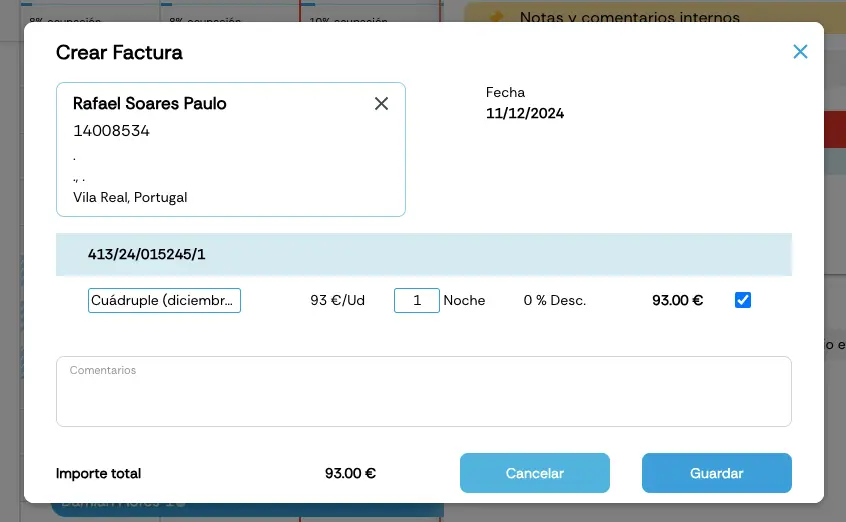
3. Si el cliente ya está registrado en el sistema, se pone su DNI y aparece automáticamente. Si no está registrado o la factura es a nombre de otra persona, se hace clic sobre **Cliente** y se rellenan los campos correspondientes.
4. A continuación, se pueden modificar diferentes campos:
* Es posible elegir qué productos eliminar de la factura, con lo que se quedarían pendientes de facturar.
* En la caja de comentarios se puede añadir cualquier dato adicional que pueda ser necesario para la factura.
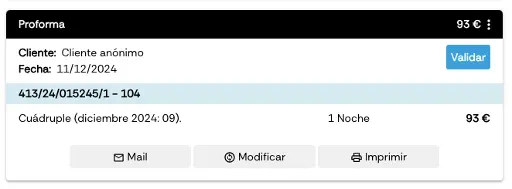
5. Se pulsa **Guardar** y en ese momento quedará emitida la factura proforma.
6. Una vez creada la factura proforma, si se accede a la pestaña **Facturar**, aparecerá la factura proforma en una caja de color negro. En la parte superior aparecerá una caja de color rojo que indicará lo que hay pendiente de facturar.
7. En este estado, mientras la factura no esté validada, Roomdoo permite modificar la factura proforma, enviarla por email e imprimirla.
Una vez emitida la factura, **sí se pueden hacer determinadas modificaciones** desde Roomdoo con el botón **Modificar** en la propia factura: cambiar el contacto facturado, eliminar líneas o ajustar conceptos. Al guardar, el sistema genera automáticamente una **rectificativa**: la factura de abono queda registrada en Odoo y la nueva factura final (con una secuencia diferente) es la que permanece visible en Roomdoo y se entrega al cliente.
Hay cambios que **sí requieren intervención de soporte** — por ejemplo, modificar el importe de la pernocta cuando se ha facturado con un precio incorrecto. En esos casos, contacta con nuestro equipo. Ver [Modificar datos de una factura](/es/invoicing/modify-invoice-details) y [Rectificar factura](/es/invoicing/correct-invoice).
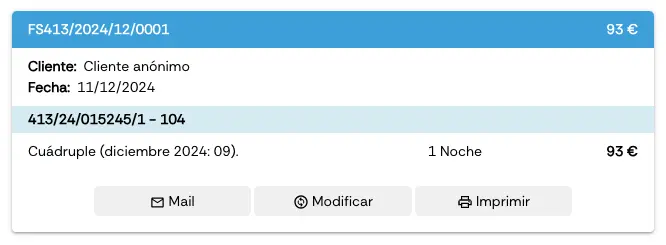
8. Si ha llegado el día del check-out, al entrar a la pestaña **Facturar**, en la caja de color negro asociada a la factura proforma, aparecerá un botón que pone **Validar**. Al pulsarlo, el color de la caja cambiará y se pondrá de color azul, con un número de factura asociado.
La validación automática entre las 22:00 y las 23:00 del día del check-out **solo se aplica si tu propiedad tiene autofacturación configurada**, que es la minoría de casos. Si no es tu caso y dejas una proforma sin validar manualmente, puede generar problemas en la cronología de facturación a partir del día siguiente. **Valida siempre la proforma a mano** cuando proceda.
## Facturas de anticipo
Aunque no está recomendado, Roomdoo también permite emitir las llamadas **facturas de anticipo**, que son aquellas que se emiten antes de la fecha de check-out.
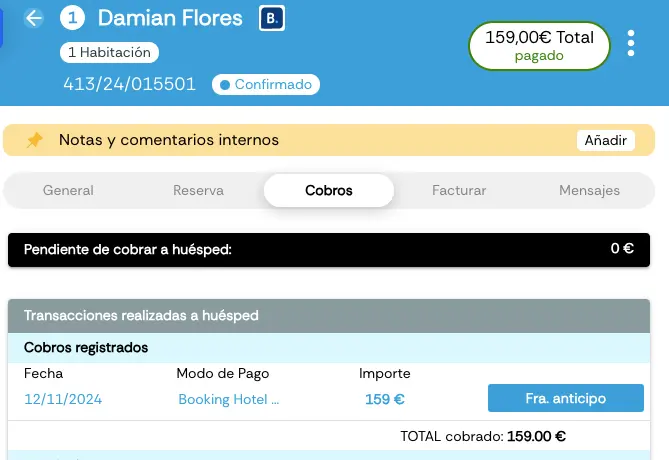
Para crear una factura de anticipo con Roomdoo, la reserva tendrá que estar cobrada y a continuación se siguen estos pasos:
* Desde la propia pestaña **Cobros**, aparecerá un botón que pone **Fra. anticipo**.
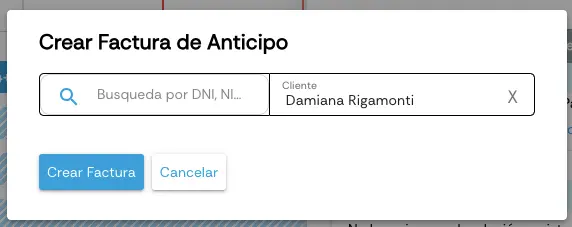
* Se abrirá una pestaña donde se introducen los datos de la persona a la que se le va a emitir la factura y después se hace clic sobre **Crear Factura**.
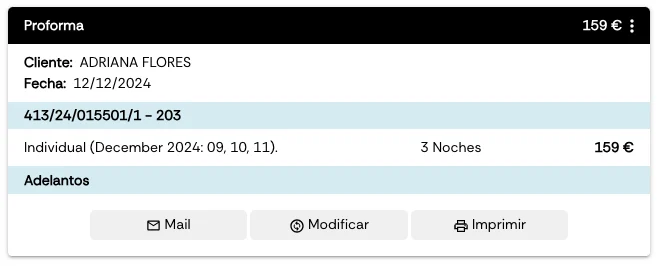
* Una vez hecho esto, desde la pestaña **Facturación** de la reserva, hay que pulsar en **Crear Factura** y seguir los pasos habituales de creación de una factura proforma.
* La factura proforma aparecerá con el concepto de *adelantos*.
Te puede interesar también leer nuestra guía de [cómo registrar un cobro en Roomdoo](/como-registrar-un-cobro).