> ## Documentation Index
> Fetch the complete documentation index at: https://docs.roomdoo.com/llms.txt
> Use this file to discover all available pages before exploring further.
# Exportar los datos para la encuesta de ocupación del INE (EOH)
> Guía paso a paso para exportar desde Roomdoo los datos de la Encuesta de Ocupación Hotelera del INE (EOH), también para apartamentos turísticos (EOAP).
Aquí te dejamos una guía paso a paso para hacer el envío de datos de la Encuesta de Ocupación en Alojamientos Turísticos del INE para establecimientos hoteleros desde Roomdoo.
**Antes de continuar:** Para completar la **EOH** *(Encuesta de Ocupación Hotelera)*, **debes recibir una comunicación oficial del INE con los datos necesarios para proceder a cumplimentarla**. Esta comunicación, que puede ser por correo electrónico o carta, contiene un número de expediente y una contraseña.
## Pasos para completar la encuesta de ocupación hotelera con Roomdoo
Recibirás una comunicación del INE con el número de expediente y una contraseña. Esta comunicación puede llegar por correo electrónico o carta, solicitando el envío de los datos de ocupación durante unas fechas específicas. Es importante enviarlo lo antes posible para evitar sanciones y solventar cualquier posible error.
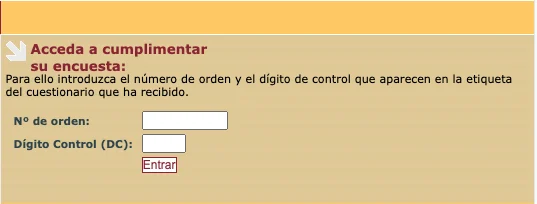
Visita la [página del INE para el informe EOH](https://arce.ine.es/ARCE/EOAT/) e ingresa el Nº de orden y el Dígito de Control (DC) que te han proporcionado.
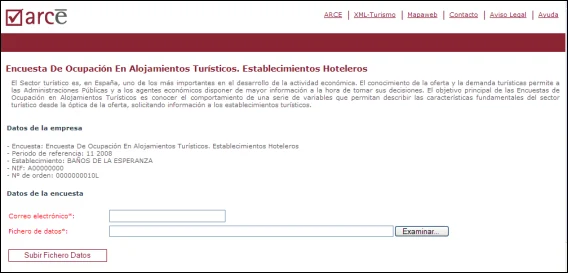
Una vez dentro, añade el email válido de tu hotel. En la sección correspondiente, haz clic en **«EXAMINAR»** y sube el fichero XML con los datos solicitados.
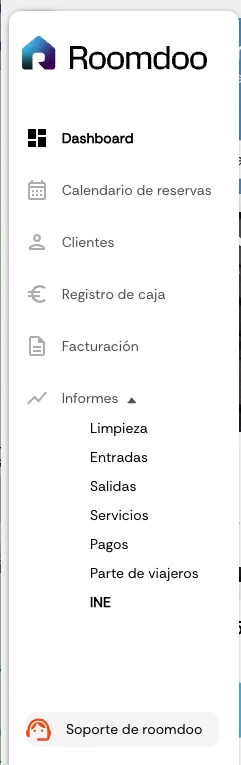
* Teniendo seleccionado el hotel del que quieras exportar los datos, accede al planning de Roomdoo.
* En el menú lateral, en la sección **"Informes"**, pulsa sobre el informe **"INE"**.
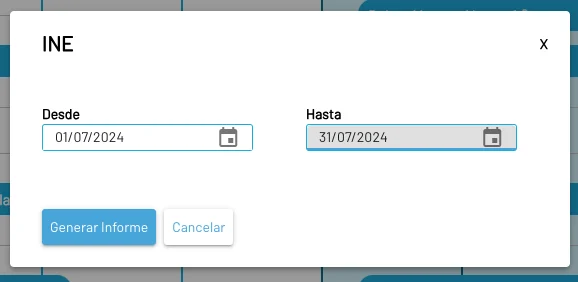
* Selecciona las fechas concretas que se te solicitan y haz clic en **"Generar Informe"**.
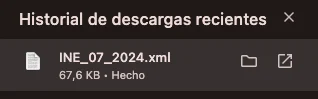
* Descarga el informe y guárdalo en tu equipo.
* En la plataforma del INE, sube el fichero generado por Roomdoo.
* Una vez subido, espera unos segundos y se cargará toda la información recopilada.
* Para finalizar el proceso correctamente, ve a la pestaña **"Precio y Personal"** y haz clic en **"Enviar Formulario"**.
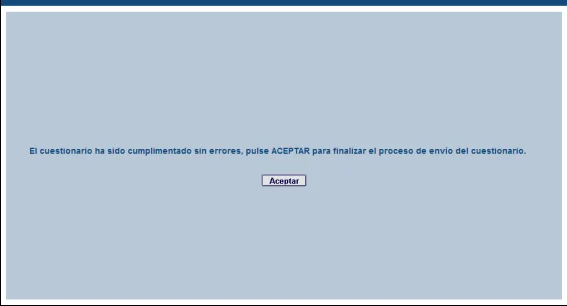
* En ese momento, se realiza la comprobación de que todo está correcto y, en caso contrario, se mostrarán los errores en la pantalla. Hasta que no sean corregidos, el archivo no será enviado. Ejemplo de notificación de que el fichero es correcto:
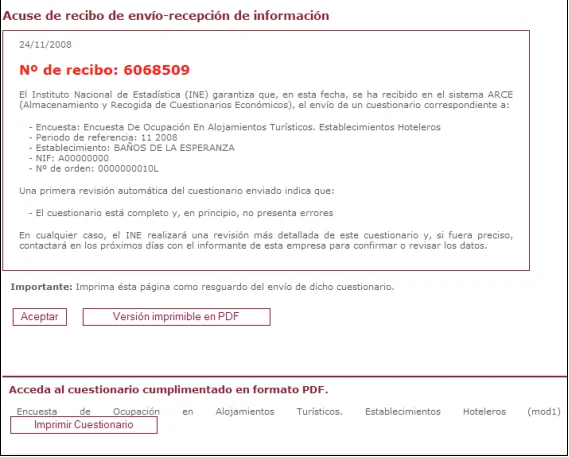
* Al hacer clic en **"Aceptar"**, obtendrás el **Acuse de Recibo** de haber enviado correctamente el fichero.
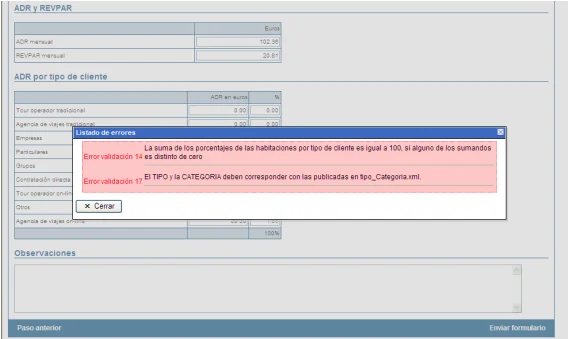
Si hay errores en el archivo, se mostrarán en la pantalla al intentar enviarlo. Corrígelos y vuelve a intentarlo. Una vez que el archivo esté correcto, haz clic en **"Aceptar"** para recibir el Acuse de Recibo. Este es un ejemplo de notificación de errores detectados en el fichero:
Si tienes dudas, puedes contactarnos en [soporte@roomdoo.com](mailto:soporte@roomdoo.com), adjuntando una captura de pantalla del error para que podamos ayudarte de forma más precisa.
## Manual detallado del INE
Si tienes alguna duda, puedes consultar [el manual oficial del INE](https://roomdoo.com/wp-content/uploads/2024/10/MANUAL_XML.pdf) o acceder directamente en: [https://arce.ine.es/ARCE/ficheros/MANUAL\_XML.pdf](https://arce.ine.es/ARCE/ficheros/MANUAL_XML.pdf)
Para cualquier consulta o error sobre el procedimiento con la encuesta del INE, contacta a [soporte@roomdoo.com](mailto:soporte@roomdoo.com).
## ¿Cómo completar la encuesta de Ocupación en Apartamentos Turísticos (EOAP) del INE?
Para apartamentos todavía no está disponible el XML descargable desde Roomdoo.
**EOAP:** Para la Encuesta de Ocupación en Apartamentos Turísticos (EOAP), actualmente debes cumplimentarla manualmente.
Estamos trabajando para que pronto puedas exportar estos datos automáticamente desde Roomdoo.