> ## Documentation Index
> Fetch the complete documentation index at: https://docs.roomdoo.com/llms.txt
> Use this file to discover all available pages before exploring further.

# Booking.com y Expedia: activar WuBook directamente como proveedor de conectividad

> Cómo activar tú mismo WuBook como proveedor de conectividad en Booking.com o Expedia. En Booking.com recomendamos crear un usuario de Roomdoo.

<Warning>
  **No lo confundas con crear un usuario de Roomdoo en Booking.com.** Para Booking.com, lo que recomendamos es [crear un usuario de Roomdoo en tu extranet](/es/channel-manager/booking-create-user): con ese acceso, nuestro equipo hace la conexión y el resto de la configuración por ti. Activar WuBook directamente como proveedor de conectividad es otra cosa: lo haces tú, sin darnos acceso a tu extranet.
</Warning>

## Qué es y cuándo usarlo

Roomdoo se conecta con los portales de venta online (OTAs) a través de **WuBook**, el channel manager con el que trabajamos. Para que WuBook pueda gestionar tu **disponibilidad, tus tarifas y tus reservas**, cada portal tiene que tenerlo **autorizado como proveedor de conectividad**. Esta guía explica cómo hacer esa autorización **tú mismo** desde la extranet:

* **Booking.com**: sigue esta guía solo si nuestro equipo te lo indica. Si nos has dado de alta un usuario de Roomdoo, no tienes que hacer nada de esto: nos encargamos nosotros.
* **Expedia**: es el paso que tienes que hacer para conectar el canal.

Es un paso **único por portal** y lleva pocos minutos. Cuando lo completes, nuestro equipo termina la configuración del canal desde WuBook y te avisa en cuanto la conexión esté activa.

## Booking.com

<Steps>
  <Step title="Abre «Proveedor de conectividad»">
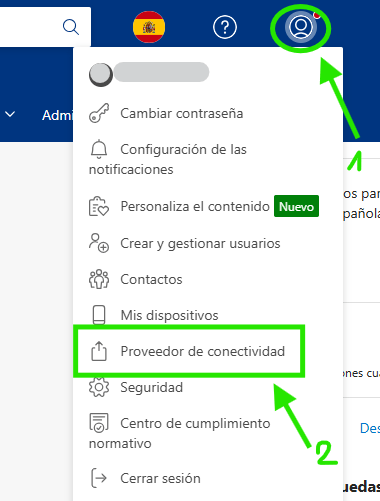
    Entra en [admin.booking.com](https://admin.booking.com) con tu usuario y contraseña. Arriba a la derecha, haz clic en el **icono de tu cuenta** y selecciona **Proveedor de conectividad**.

    <div style={{display: "flex", justifyContent: "center"}}>
      <img src="https://mintcdn.com/roomdoo/5UO-KaoLB27MnulB/images/channel-manager/connectivity-booking-step-1-proveedor.png?fit=max&auto=format&n=5UO-KaoLB27MnulB&q=85&s=96b14deae1f0d0ed5cb99206bd8a1b2f" alt="Menú de cuenta de la extranet de Booking.com con la opción Proveedor de conectividad" style={{ maxWidth: "380px", width: "100%" }} width="380" height="501" data-path="images/channel-manager/connectivity-booking-step-1-proveedor.png" />
    </div>
  </Step>

  <Step title="Busca y selecciona WuBook">
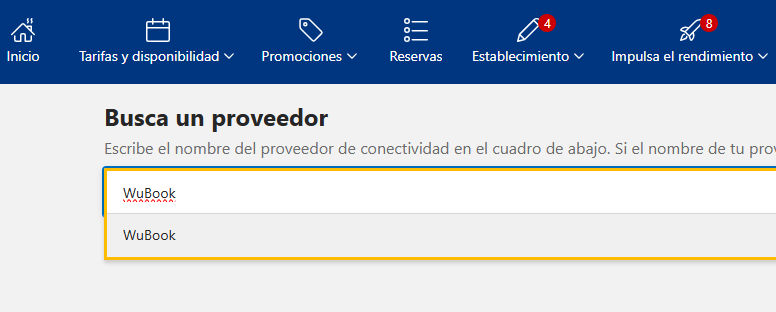
    Si no tienes ningún channel manager conectado, verás un buscador. Escribe **WuBook** y selecciónalo en los resultados.

    <div style={{display: "flex", justifyContent: "center"}}>
      <img src="https://mintcdn.com/roomdoo/5UO-KaoLB27MnulB/images/channel-manager/connectivity-booking-step-2-buscar-wubook.png?fit=max&auto=format&n=5UO-KaoLB27MnulB&q=85&s=3e1d53eb717102119c26516f355a52ba" alt="Buscador de proveedores de conectividad de Booking.com con WuBook escrito" style={{ maxWidth: "700px", width: "100%" }} width="776" height="312" data-path="images/channel-manager/connectivity-booking-step-2-buscar-wubook.png" />
    </div>

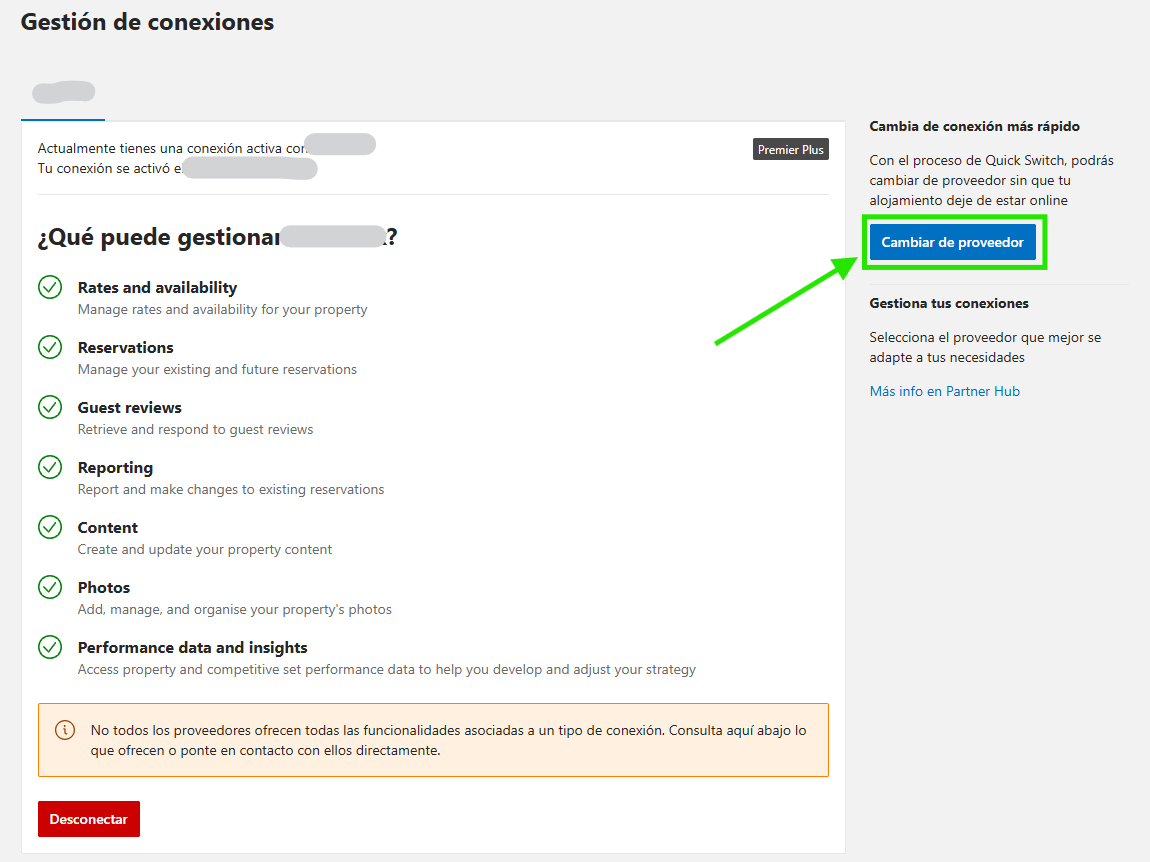
    Si ya tienes otro channel manager conectado, en su lugar verás **Gestión de conexiones**. Pulsa **Cambiar de proveedor** y busca WuBook.

    <div style={{display: "flex", justifyContent: "center"}}>
      <img src="https://mintcdn.com/roomdoo/5UO-KaoLB27MnulB/images/channel-manager/connectivity-booking-step-2-cambiar-proveedor.png?fit=max&auto=format&n=5UO-KaoLB27MnulB&q=85&s=f51cc93cf56a40ecc2ad2bc41c86d324" alt="Pantalla Gestión de conexiones de Booking.com con el botón Cambiar de proveedor resaltado" style={{ maxWidth: "800px", width: "100%" }} width="1150" height="862" data-path="images/channel-manager/connectivity-booking-step-2-cambiar-proveedor.png" />
    </div>

    <Tip>
      Cambiar de proveedor desde aquí usa el cambio rápido de Booking.com (Quick Switch): tu alojamiento **no deja de estar online** mientras se hace el cambio.
    </Tip>
  </Step>

  <Step title="Conecta">
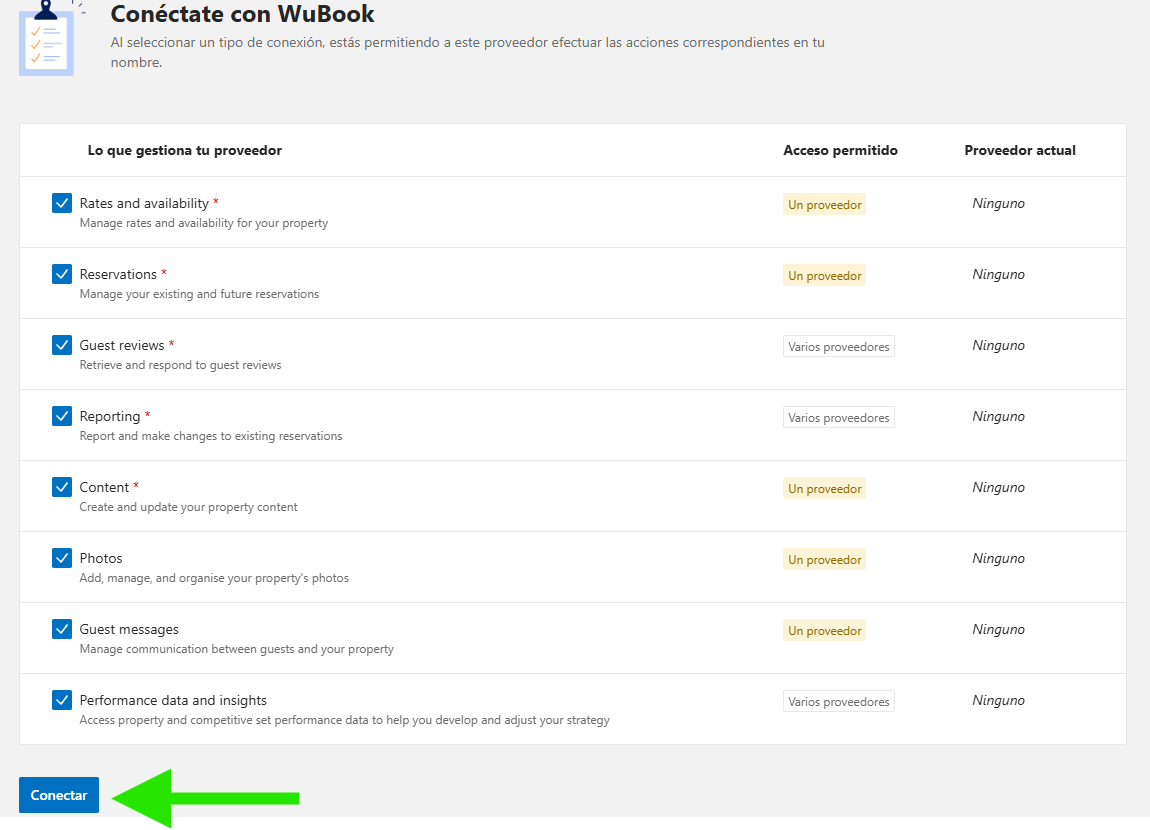
    Comprueba que todos los permisos están marcados (vienen preseleccionados) y pulsa **Conectar**.

    <div style={{display: "flex", justifyContent: "center"}}>
      <img src="https://mintcdn.com/roomdoo/5UO-KaoLB27MnulB/images/channel-manager/connectivity-booking-step-3-conectar.png?fit=max&auto=format&n=5UO-KaoLB27MnulB&q=85&s=7d0d15eb9fdfd410be026138c795df2d" alt="Pantalla Conéctate con WuBook con todos los permisos marcados y el botón Conectar" style={{ maxWidth: "800px", width: "100%" }} width="1150" height="830" data-path="images/channel-manager/connectivity-booking-step-3-conectar.png" />
    </div>

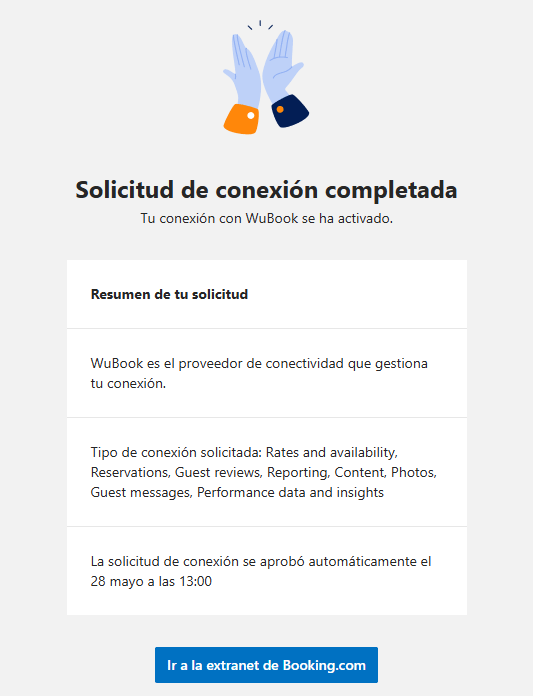
    La conexión se aprueba automáticamente. Verás **Solicitud de conexión completada**: no tienes que hacer nada más en la extranet.

    <div style={{display: "flex", justifyContent: "center"}}>
      <img src="https://mintcdn.com/roomdoo/5UO-KaoLB27MnulB/images/channel-manager/connectivity-booking-step-3-confirmada.png?fit=max&auto=format&n=5UO-KaoLB27MnulB&q=85&s=319112c3e68dd6c3dec4860297efa8fc" alt="Confirmación Solicitud de conexión completada: tu conexión con WuBook se ha activado" style={{ maxWidth: "450px", width: "100%" }} width="533" height="696" data-path="images/channel-manager/connectivity-booking-step-3-confirmada.png" />
    </div>
  </Step>
</Steps>

## Expedia

<Steps>
  <Step title="Abre «Ajustes de conectividad»">
    Entra en la extranet de Expedia con tu usuario y contraseña. En el menú lateral izquierdo, abre **Habitaciones y tarifas** y selecciona **Ajustes de conectividad**.
  </Step>

  <Step title="Selecciona WuBook como proveedor">
    En la pantalla de conectividad, busca y selecciona **WuBook** como tu channel manager.

    <Note>
      Si ya tienes otro channel manager activo, primero tienes que desconectarlo. Después podrás seleccionar WuBook.
    </Note>
  </Step>

  <Step title="Activa la conexión en los dos sentidos">
    Marca las dos opciones de conexión y guarda los cambios:

    * **AR (Availability & Rates)**: para que WuBook gestione tu disponibilidad y tus tarifas.
    * **BR (Booking Retrieval)**: para que WuBook reciba tus reservas de Expedia.
  </Step>
</Steps>

<Warning>
  Marca siempre las dos. Con una sola, la conexión queda a medias: o Expedia no recibe tus precios y tu disponibilidad, o tus reservas de Expedia no entran en Roomdoo.
</Warning>

## Después: envíanos el ID del alojamiento

Cuando hayas activado el proveedor en uno o en los dos portales, escríbenos a [soporte@roomdoo.com](mailto:soporte@roomdoo.com) con el **ID de tu alojamiento** en cada canal.

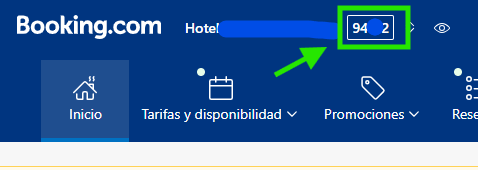
**En Booking.com**, el ID aparece en la cabecera de la extranet, al lado del nombre del alojamiento:

<div style={{display: "flex", justifyContent: "center"}}>
  <img src="https://mintcdn.com/roomdoo/5UO-KaoLB27MnulB/images/channel-manager/connectivity-booking-id-alojamiento.png?fit=max&auto=format&n=5UO-KaoLB27MnulB&q=85&s=97e8f2a1f50112564eb1400e461c00c5" alt="Cabecera de la extranet de Booking.com con el ID del alojamiento resaltado" style={{ maxWidth: "478px", width: "100%" }} width="478" height="170" data-path="images/channel-manager/connectivity-booking-id-alojamiento.png" />
</div>

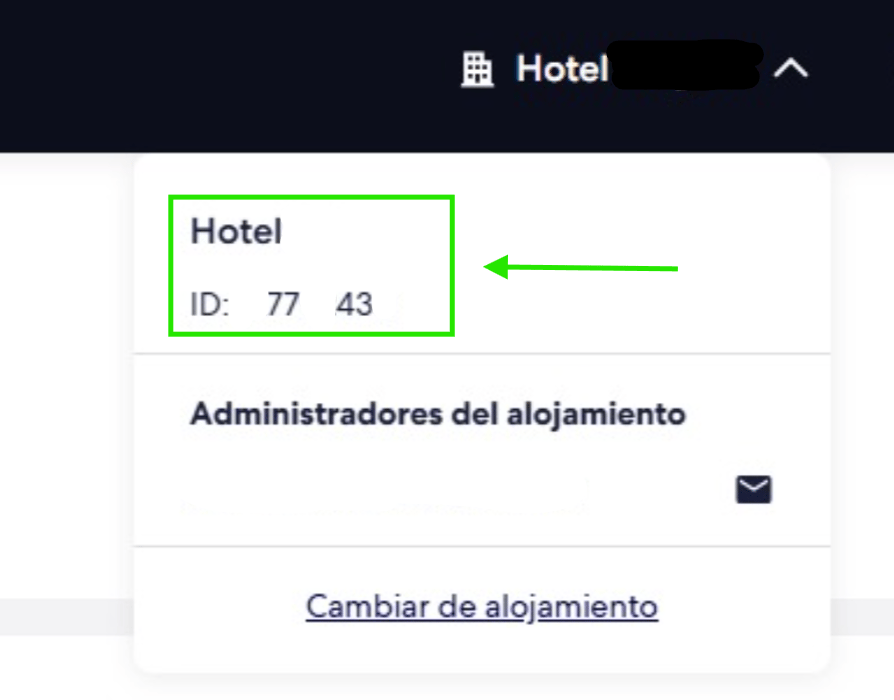
**En Expedia**, pulsa el nombre del alojamiento, arriba a la derecha, y verás su ID en el desplegable:

<div style={{display: "flex", justifyContent: "center"}}>
  <img src="https://mintcdn.com/roomdoo/5UO-KaoLB27MnulB/images/channel-manager/connectivity-expedia-id-alojamiento.png?fit=max&auto=format&n=5UO-KaoLB27MnulB&q=85&s=73edb68ebc73ccd367e2cffff5d8dcac" alt="Desplegable del alojamiento en la extranet de Expedia con el ID resaltado" style={{ maxWidth: "600px", width: "100%" }} width="894" height="700" data-path="images/channel-manager/connectivity-expedia-id-alojamiento.png" />
</div>

Con eso, nuestro equipo:

1. Comprueba que la autorización ha llegado bien.
2. Mapea tus habitaciones y tarifas en el channel manager.
3. Activa la sincronización de disponibilidad, precios y reservas.
4. Te confirma cuando el canal está operativo.

## Cuándo contactar con soporte

* No tienes claro si te toca seguir esta guía o [crear un usuario de Roomdoo](/es/channel-manager/booking-create-user).
* No encuentras **WuBook** en el buscador de proveedores.
* La OTA **no confirma** la conexión o te muestra un error al conectar.
* Ya nos enviaste el ID del alojamiento y, pasadas unas horas, el canal **sigue sin sincronizar**.
* Quieres **cambiar de channel manager** y tienes dudas sobre cómo hacerlo sin dejar de vender.

## Relacionado

<CardGroup cols={2}>
  <Card title="Booking.com: crear un usuario de Roomdoo en tu extranet" icon="b" href="/es/channel-manager/booking-create-user" />

  <Card title="Booking.com: autorizar los correos y enlaces de Roomdoo" icon="shield-halved" href="/es/channel-manager/booking-authorize-emails" />

  <Card title="Wubook — conexión con tu channel manager" icon="arrows-rotate" href="/es/channel-manager/wubook" />

  <Card title="Sincronización con OTAs" icon="rotate" href="/es/channel-manager/ota-sync" />
</CardGroup>


This documentation is built and hosted on [Mintlify](https://mintlify.com), a developer documentation platform.